Ajuda › Vender
Vender no balcão
A venda rápida da distribuidora: escolher os produtos, receber e pronto. A venda já sai fechada.
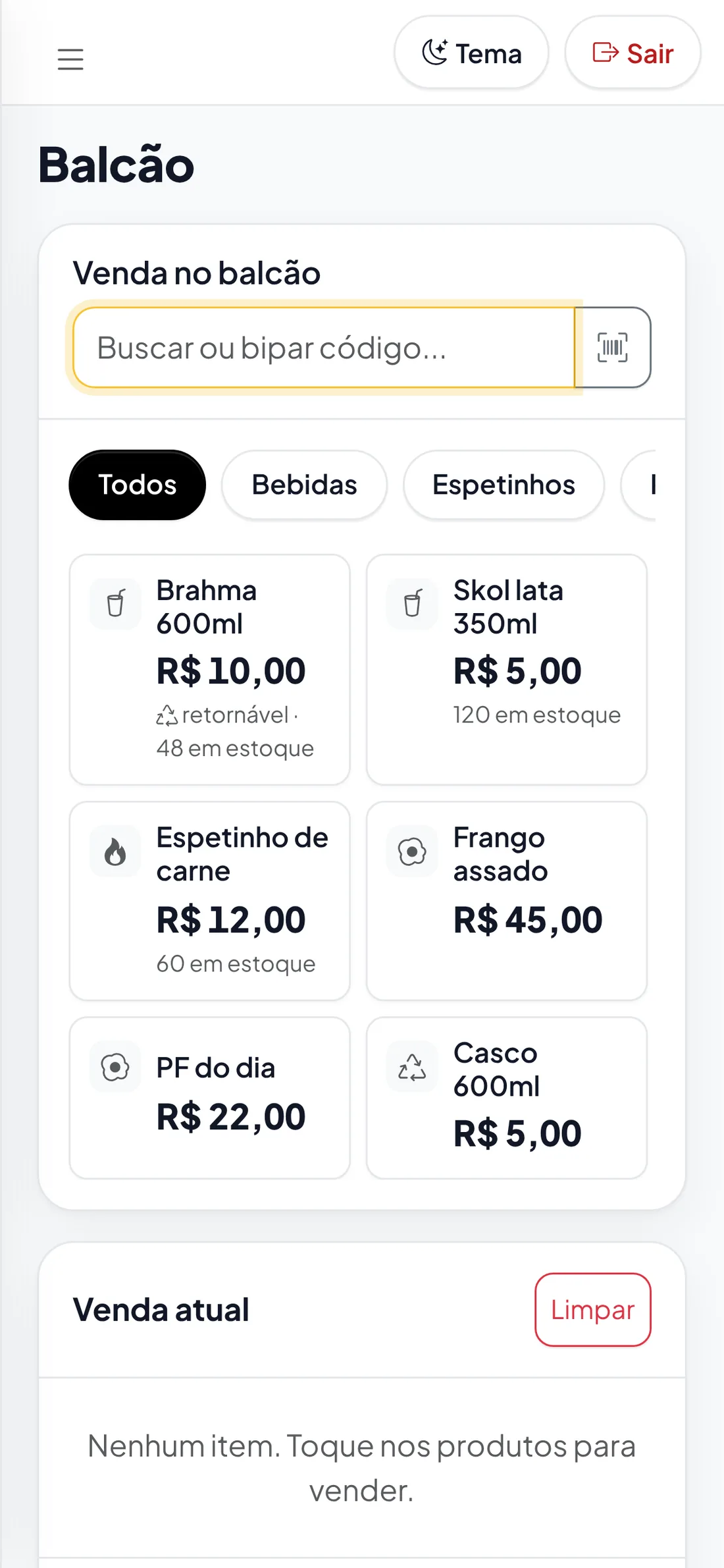
Colocar produtos na venda
Há quatro jeitos, use o que for mais rápido:
- Tocar no produto na lista. Cada toque soma mais um.
- Buscar: digite parte do nome (ex.: “skol”) e aperte Enter.
- Mais vendidos: os atalhos no topo com o que mais sai nos últimos 30 dias.
- Código de barras: com leitor USB no computador, é só bipar a lata ou garrafa. No celular, toque no botão de código ao lado da busca e aponte a câmera.
Na Venda atual, use + e − para mudar a quantidade e a lixeira para tirar o item.
Casco retornável
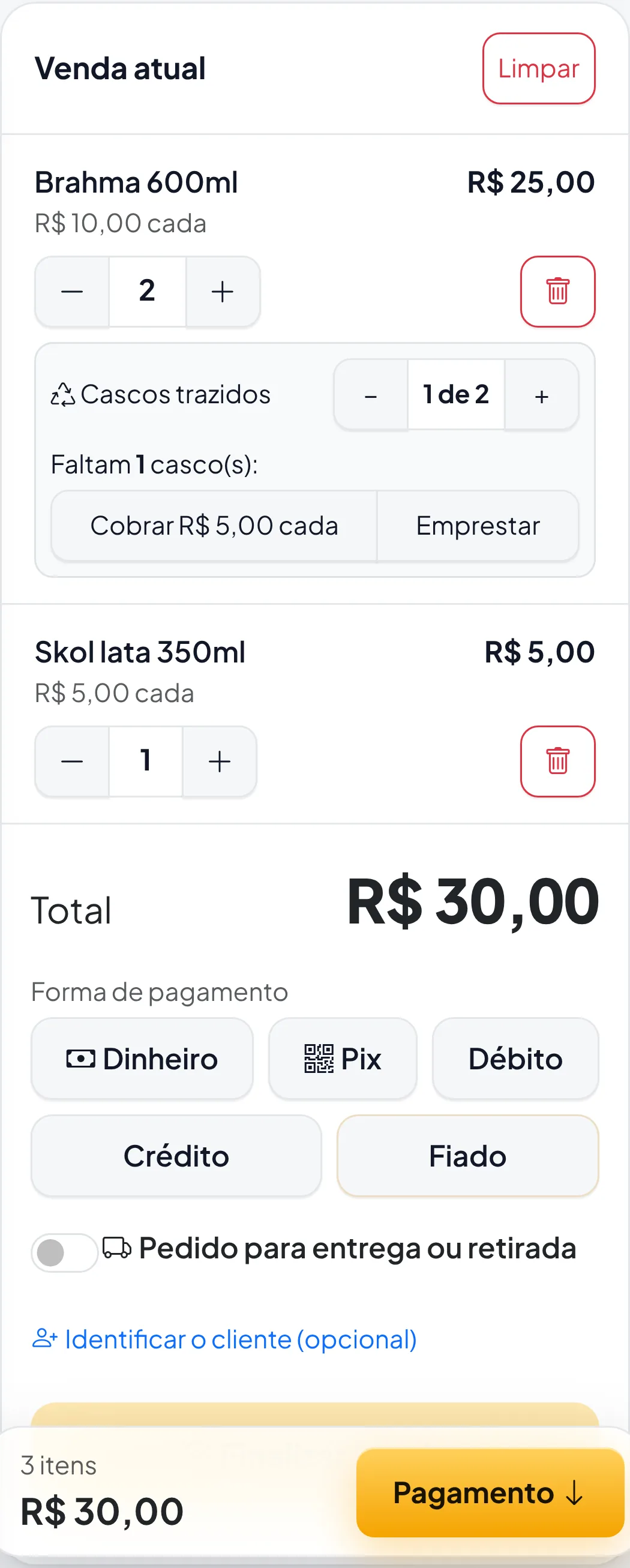
Produto retornável (ex.: Brahma 600ml) mostra a caixa Cascos trazidos. O sistema já supõe que o cliente trouxe todos.
- Se o cliente trouxe menos cascos, toque em − até ficar certo (ex.: 1 de 2).
- Para os cascos que faltam, escolha:
Cobrar: o valor do casco entra na venda.
Emprestar: o cliente leva sem pagar e fica devendo o casco (precisa escolher o cliente).
Receber
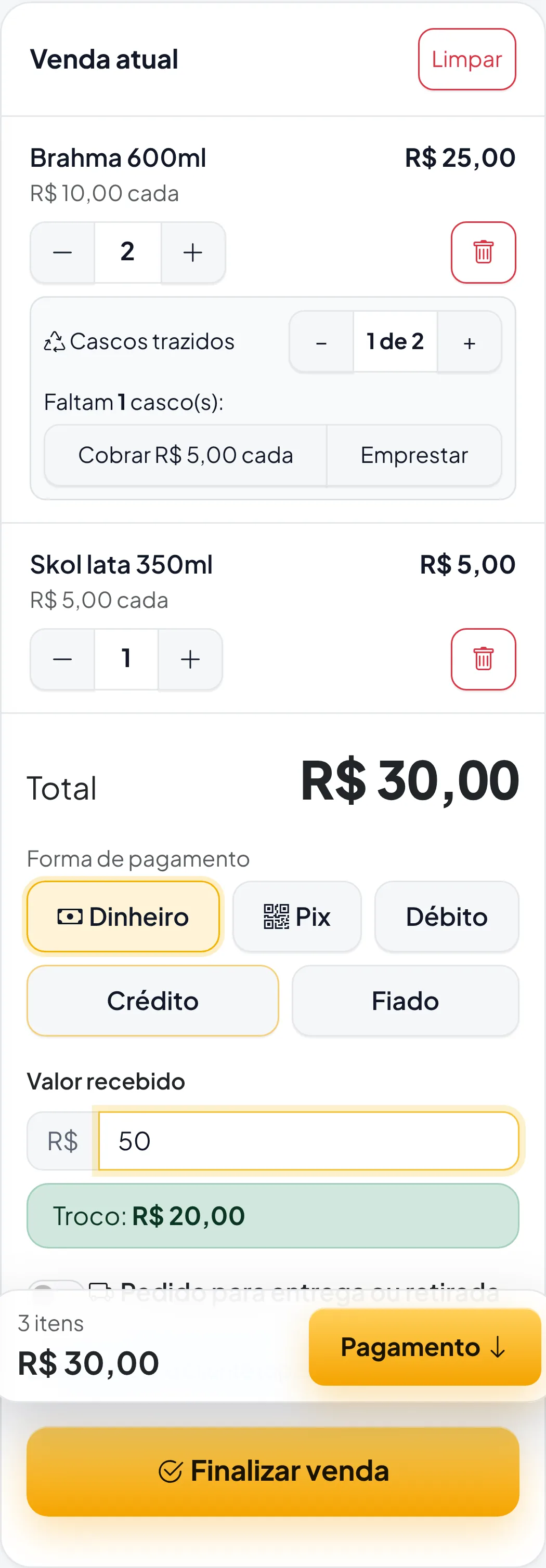
- Escolha a forma: Dinheiro, Pix, Débito, Crédito, Fiado e, se ligados em Configurações, Vale-refeição e Vale-alimentação.
- Dinheiro: digite o valor recebido. O troco aparece na hora.
- Pix: toque em Mostrar QR Code do Pix. O valor já vem preenchido.
- Fiado: escolha o cliente (ou cadastre ali mesmo).
- Toque em Finalizar venda.
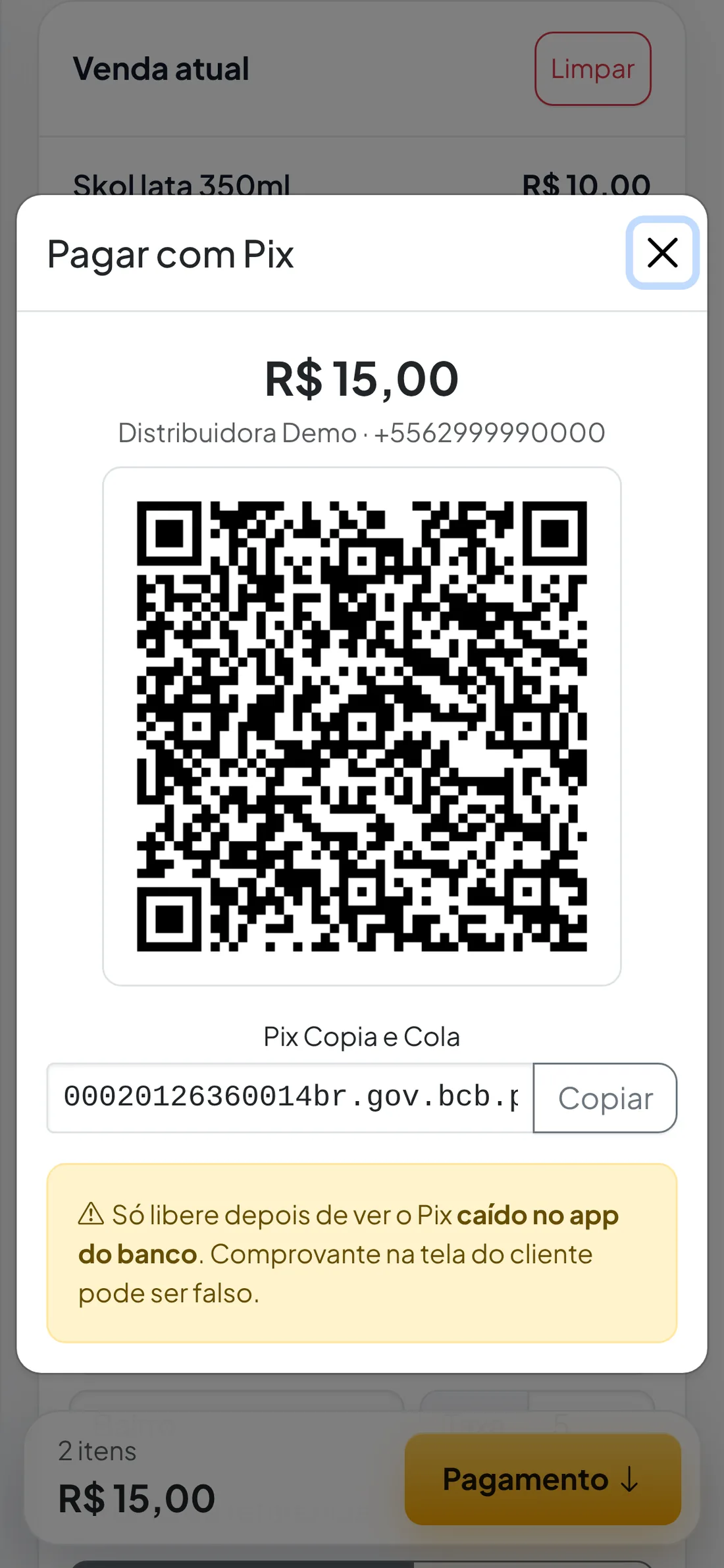
Pix com QR Code
O cliente lê o QR com o aplicativo do banco. O valor e o seu nome já aparecem para ele.
Fiado com casco emprestado
Quando a venda é fiado ou tem casco emprestado, o sistema pede o cliente. Se ele ainda não existe, digite o nome em “Ou cadastre” e toque em Cadastrar.
Entrega
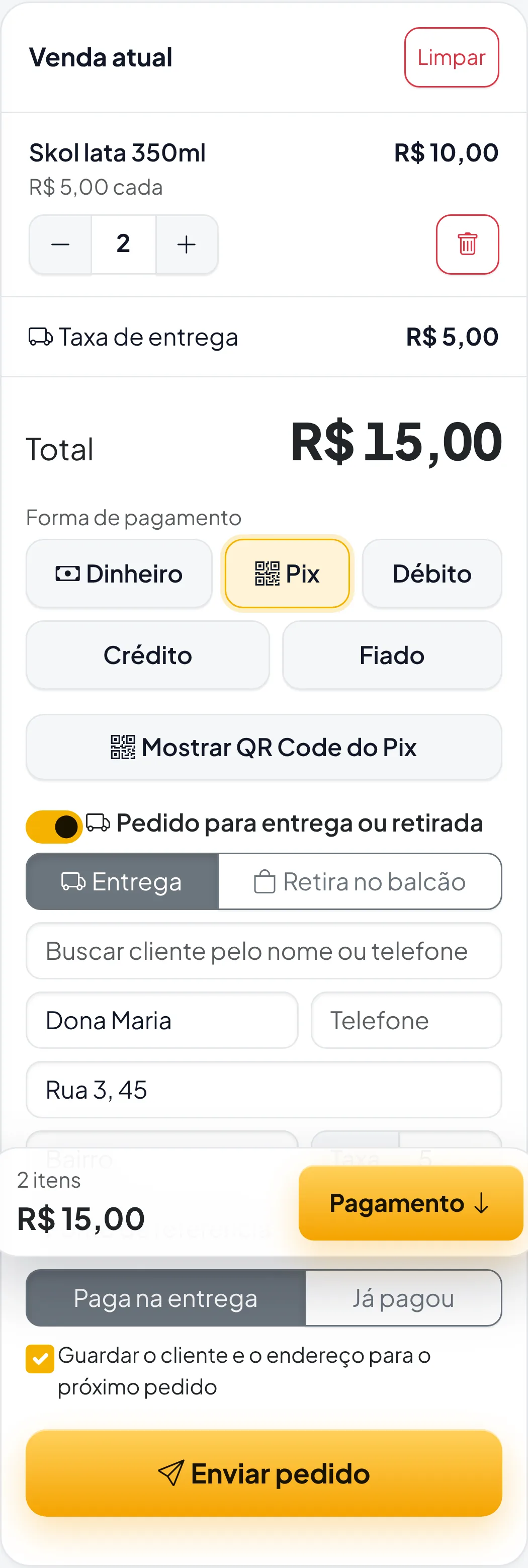
- Ligue a chave Entrega.
- Em Taxa R$, digite a taxa. Se não for cobrar, deixe em branco.
- Se quiser, digite o nome de quem recebe e o endereço.
- Receba e finalize como sempre. A taxa já entra no total e no Pix.
A entrega aparece em Vendas deste caixa com o nome e o endereço. A taxa entra no resultado do mês.
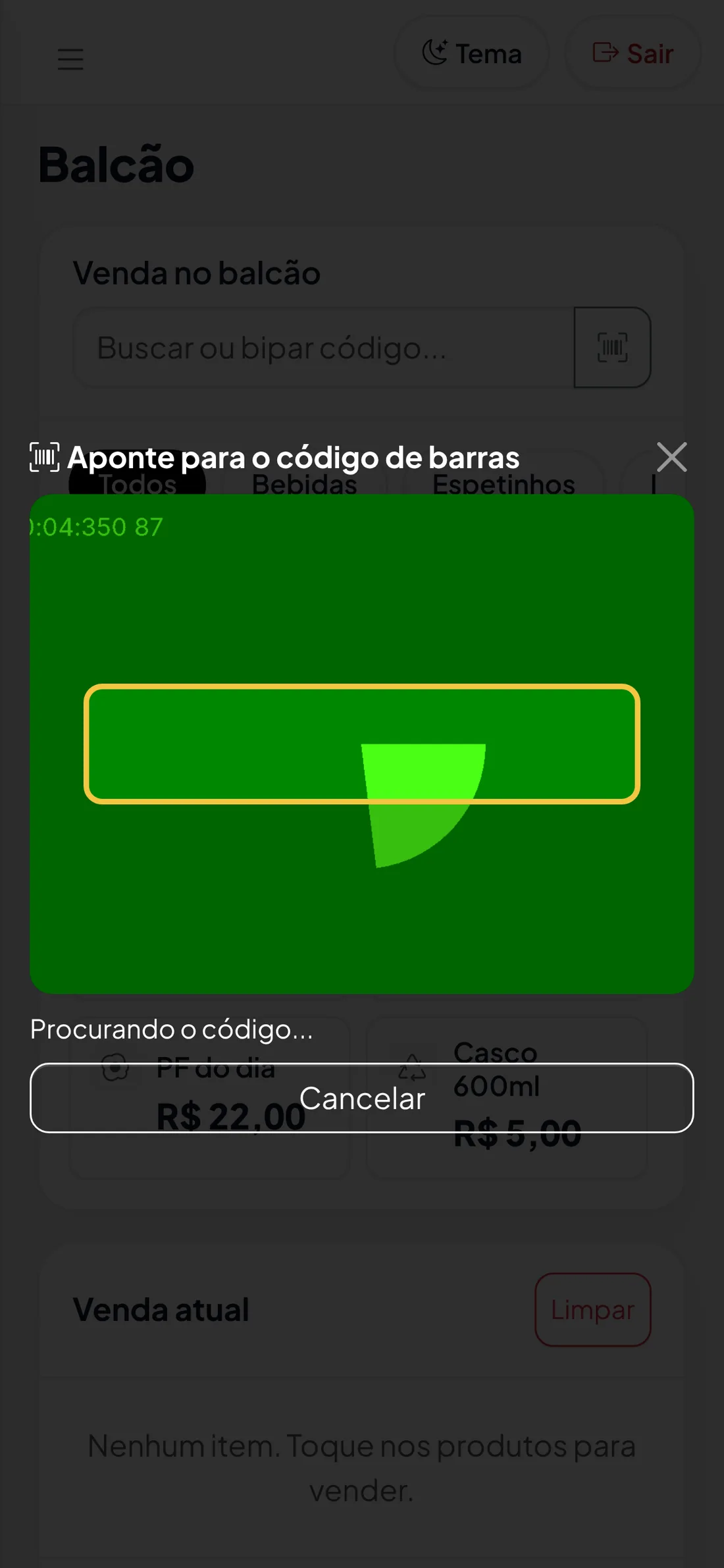
Ler código de barras com a câmera
- Toque no botão de código ao lado da busca.
- Na primeira vez, o celular pergunta se pode usar a câmera: toque em Permitir.
- Aponte para o código de barras, dentro da faixa amarela, e segure parado a uns 15–20 cm.
- O código vale depois de ser lido algumas vezes igual (evita gravar número errado). Ao ler, o celular vibra.
- Se demorar, aparece o botão amarelo Usar 789…: confira com o número da embalagem e toque nele.
Vender por quilo (self-service, sorvete, açaí)
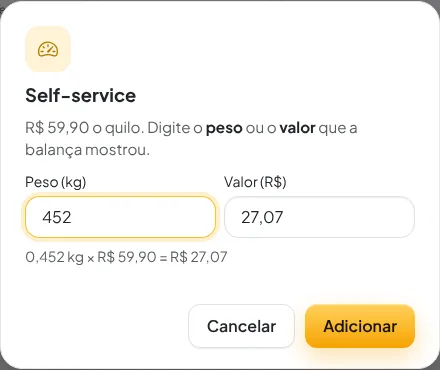
Produto marcado Vende por quilo no Cardápio mostra o preço com /kg. Ao tocar nele, abre a pesagem:
- Digite o peso que a balança mostra. Pode digitar só os números: 452 vira 0,452 kg.
- Ou digite o valor do prato (ex.: o que está anotado no papel ou na etiqueta): o peso é calculado sozinho.
- Toque em Lançar (ou aperte Enter).
O item entra como Self-service 0,452 kg. O estoque sai pelo peso, a cozinha recebe o peso e a nota fiscal sai em KG. No garçom funciona igual.
Etiqueta da balança
Se a balança imprime etiqueta com código de barras (a que se cola no prato ou no pote), ligue a leitura em Configurações → Balança que imprime etiqueta (veja Configurações). Depois, no balcão, é só bipar a etiqueta como se fosse uma lata: o sistema reconhece o produto e o valor e lança o item sozinho. Funciona com qualquer marca de balança.
Adicionais e escolhas do produto
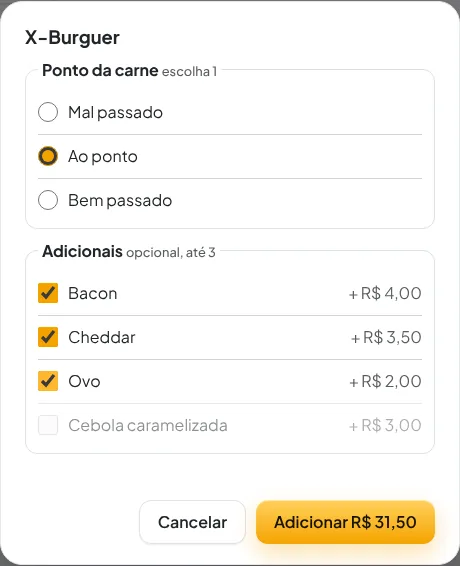
Produto com adicionais (ex.: X-Burguer) abre a escolha ao ser tocado, no balcão, no garçom e no cardápio online:
- Escolha o que é obrigatório (ex.: ponto da carne). Sem isso o sistema não deixa lançar.
- Marque os opcionais (ex.: bacon, cheddar). Passou do máximo, as outras opções travam.
- O total do item já soma os adicionais. Toque em Lançar.
A cozinha, a conta, o cupom e a nota mostram X-Burguer + Ao ponto, Bacon, Cheddar. Os grupos são cadastrados em Cardápio → Adicionais (veja Cardápio: cadastrar produtos).
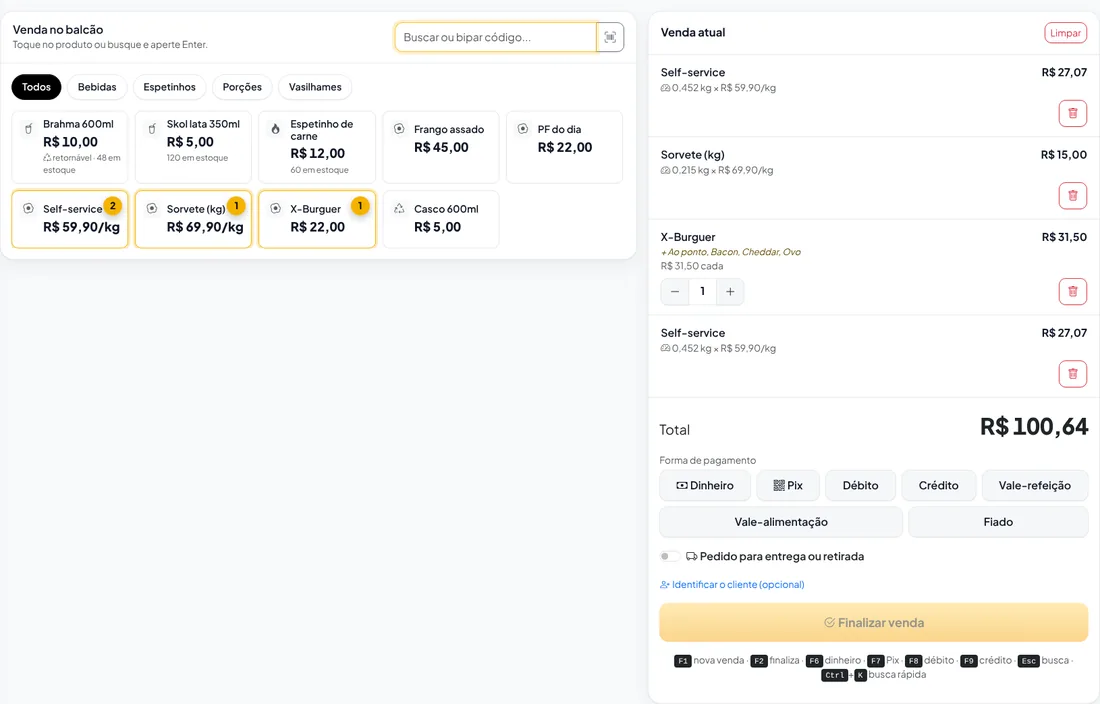
Venda com pesagens, etiqueta bipada e adicionais, paga no vale-refeição