Ajuda › Vender
Pedidos pelo link e entregas
O cliente monta o pedido no celular, pelo link do cardápio, e ele cai na tela Entregas.
Ligar os pedidos pelo link
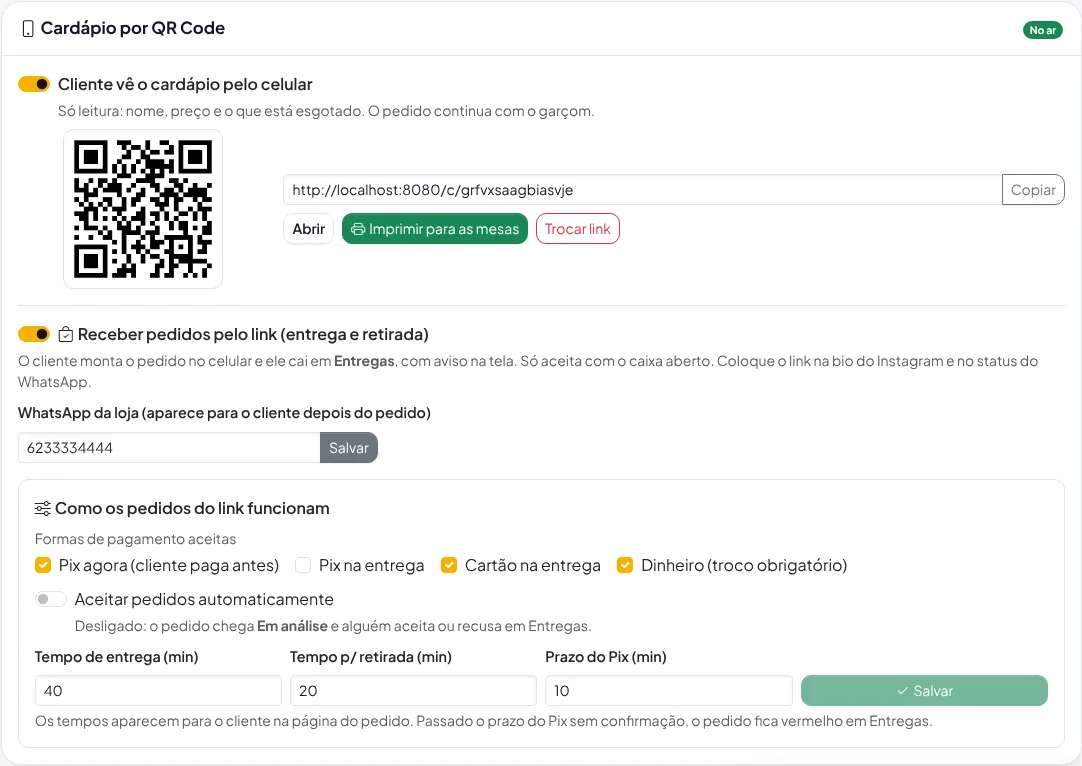
Configurações → Cardápio por QR Code
- Em Configurações → Cardápio por QR Code, ligue Cliente vê o cardápio pelo celular e depois Receber pedidos pelo link.
- Digite o WhatsApp da loja e toque em Salvar. Ele aparece para o cliente depois do pedido.
- Em Como os pedidos do link funcionam, marque as formas de pagamento aceitas: Pix agora (o cliente paga antes), Pix na entrega, cartão na entrega e dinheiro (o troco é obrigatório).
- Deixe Aceitar pedidos automaticamente desligado para conferir cada pedido antes (recomendado no começo).
- Ajuste o tempo de entrega, o de retirada e o prazo do Pix, e toque em Salvar.
- Copie o link e coloque na bio do Instagram e no status do WhatsApp.
Atenção: os pedidos só entram com o caixa aberto. A taxa de entrega é a Taxa padrão (ou a do bairro cadastrado), no fim da tela Entregas.
O que o cliente vê
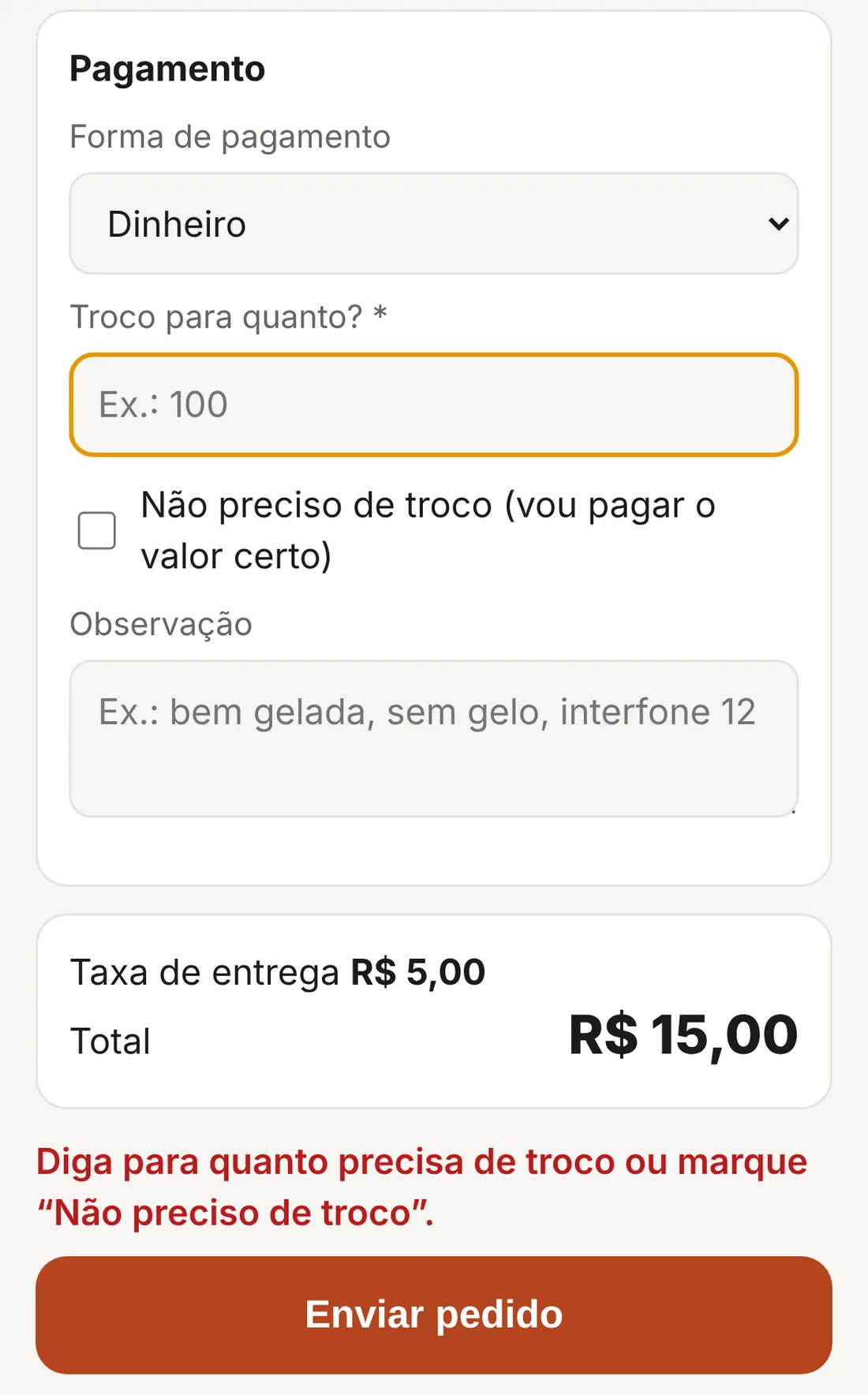
Fim do pedido: dinheiro pede o troco
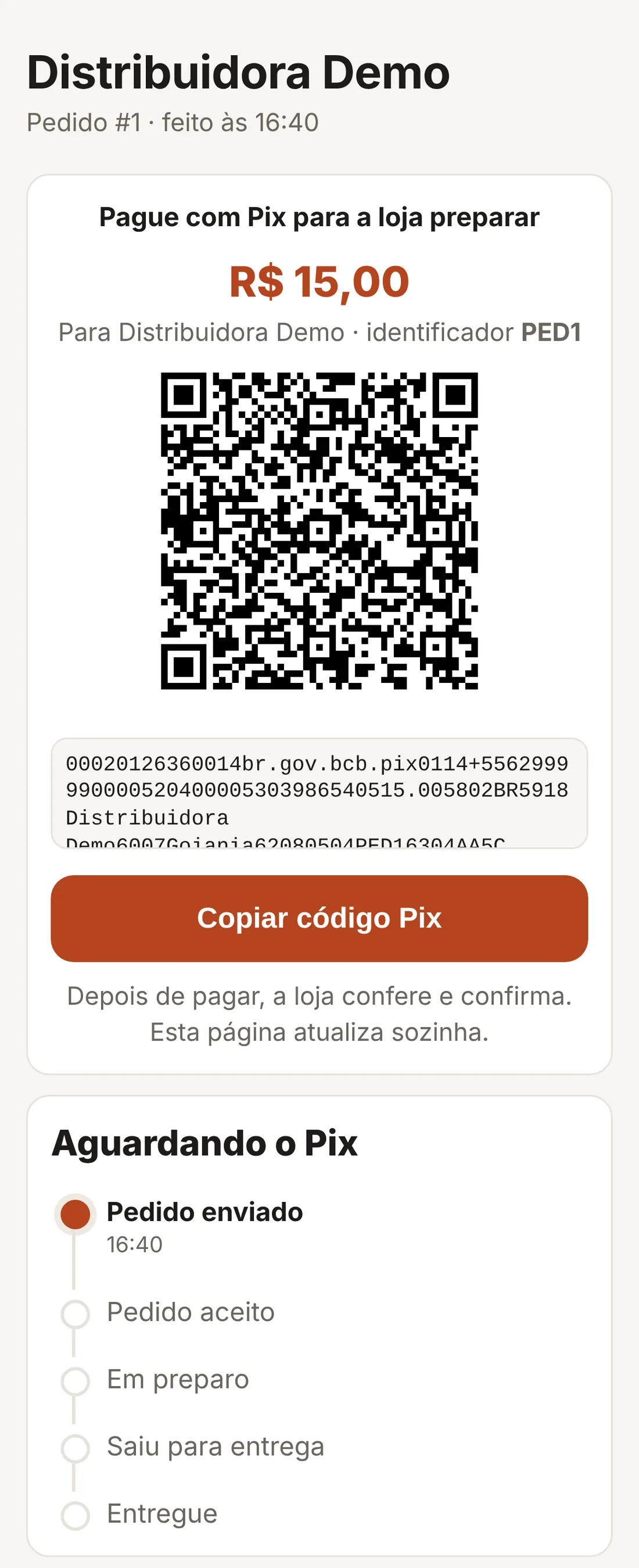
Pix agora: QR e acompanhamento
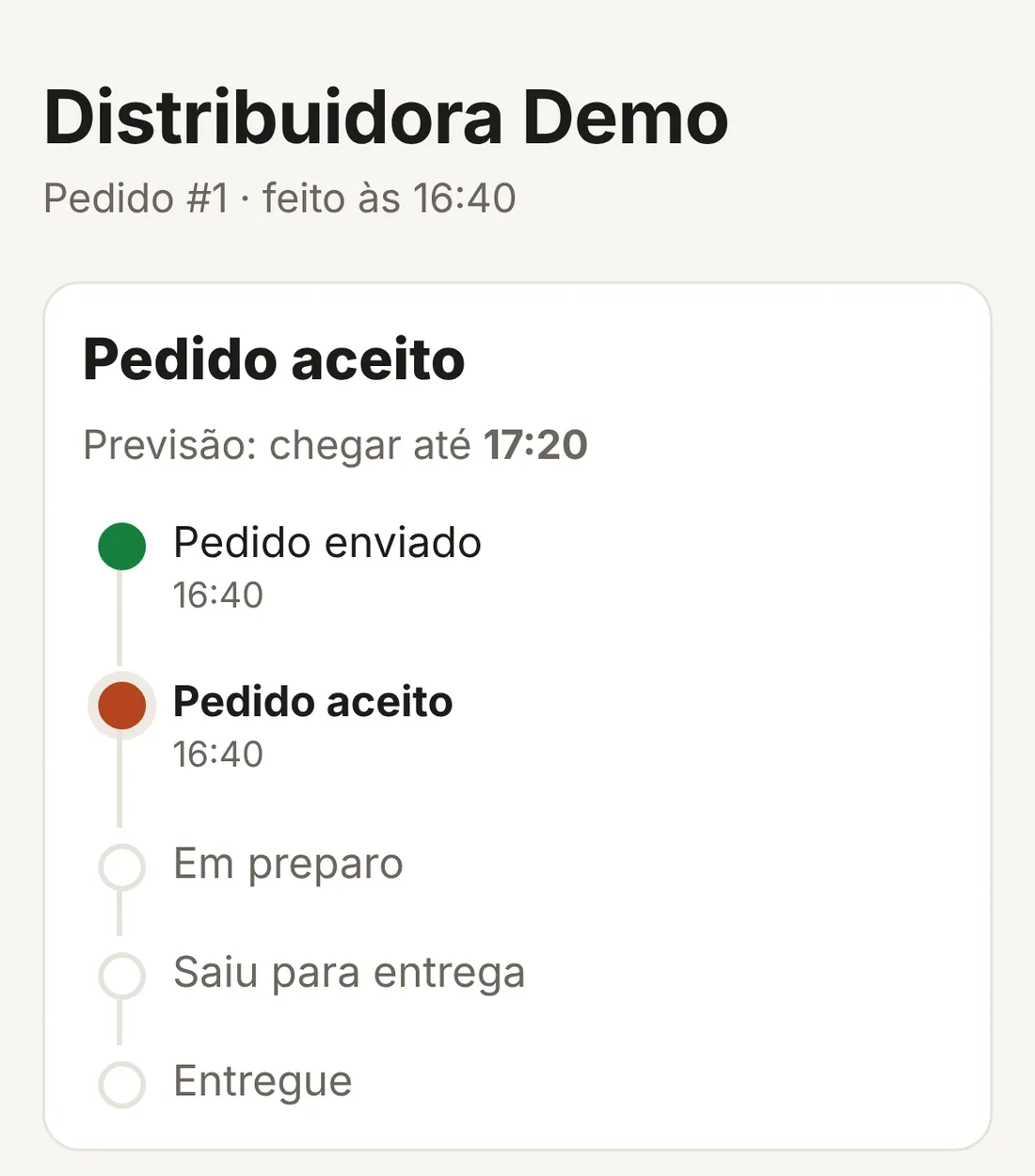
Pedido aceito, com a previsão
- O cliente escolhe os produtos, preenche nome, telefone, endereço com número (obrigatório) e a forma de pagamento. No dinheiro, ele diz para quanto precisa de troco ou marca Não preciso de troco.
- Depois de enviar, abre a página do pedido: ela mostra cada etapa (enviado, aceito, em preparo, saiu, entregue) e atualiza sozinha. No Pix agora, mostra o QR Code e o código para copiar.
- O celular do cliente lembra o endereço para o próximo pedido e oferece acompanhar o último pedido.
Capa, logo e “Mais informações”
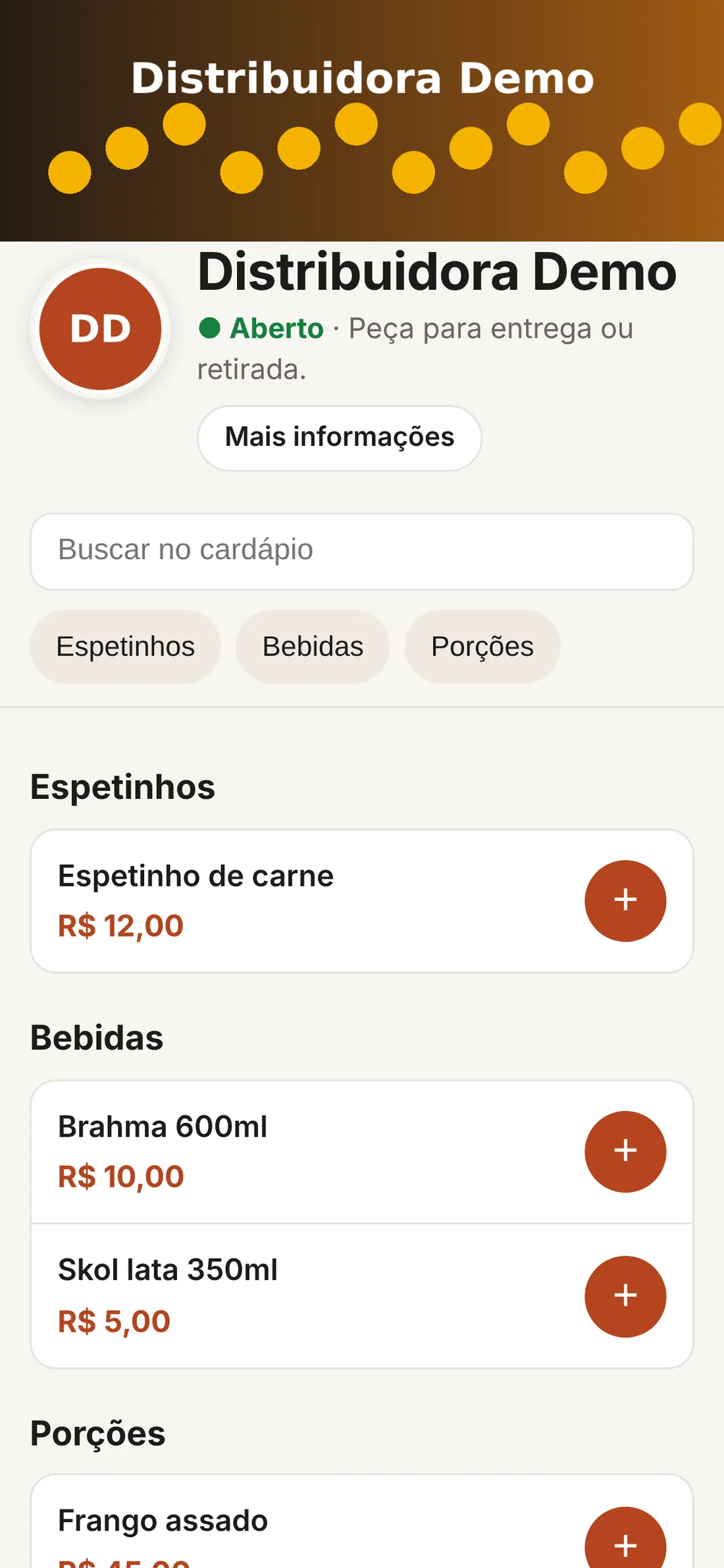
Topo com capa e logo
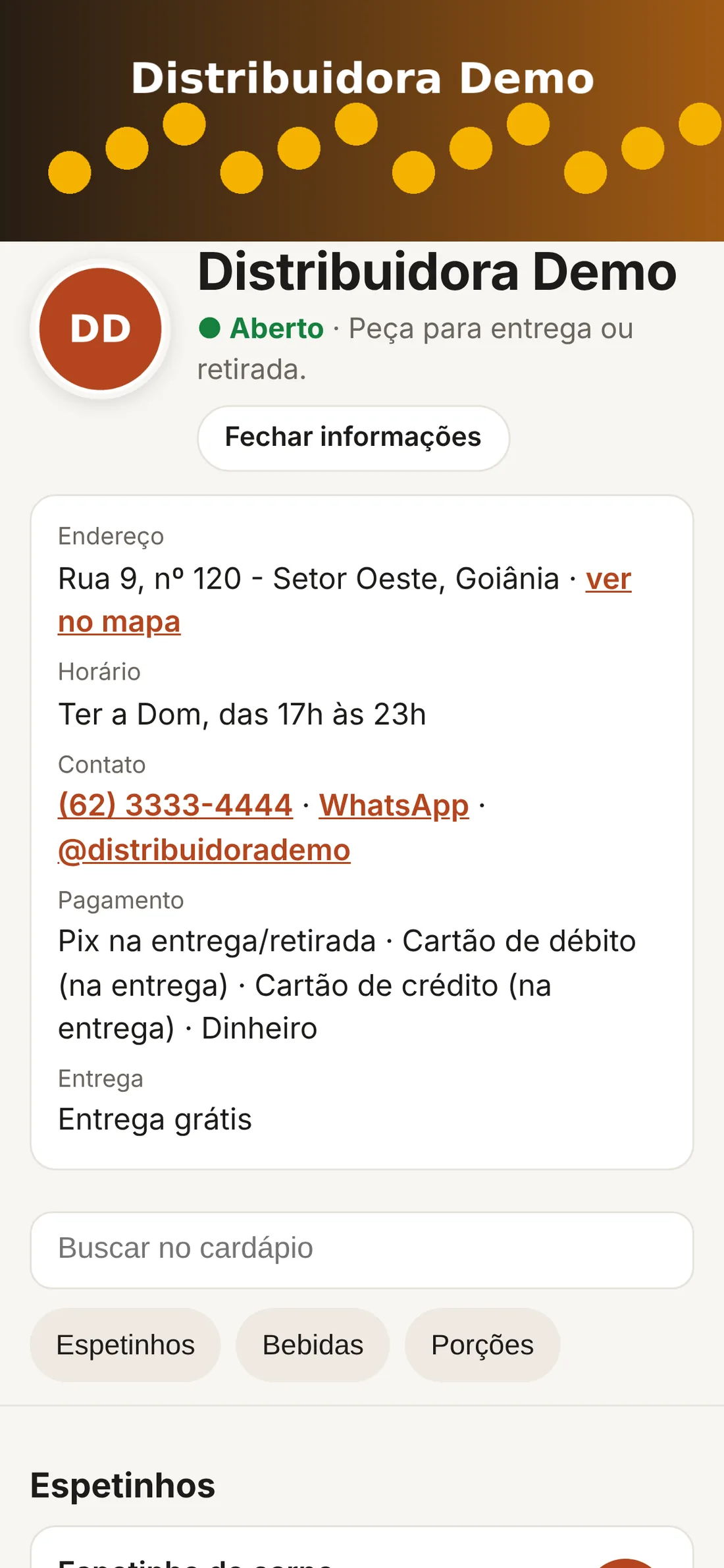
Mais informações
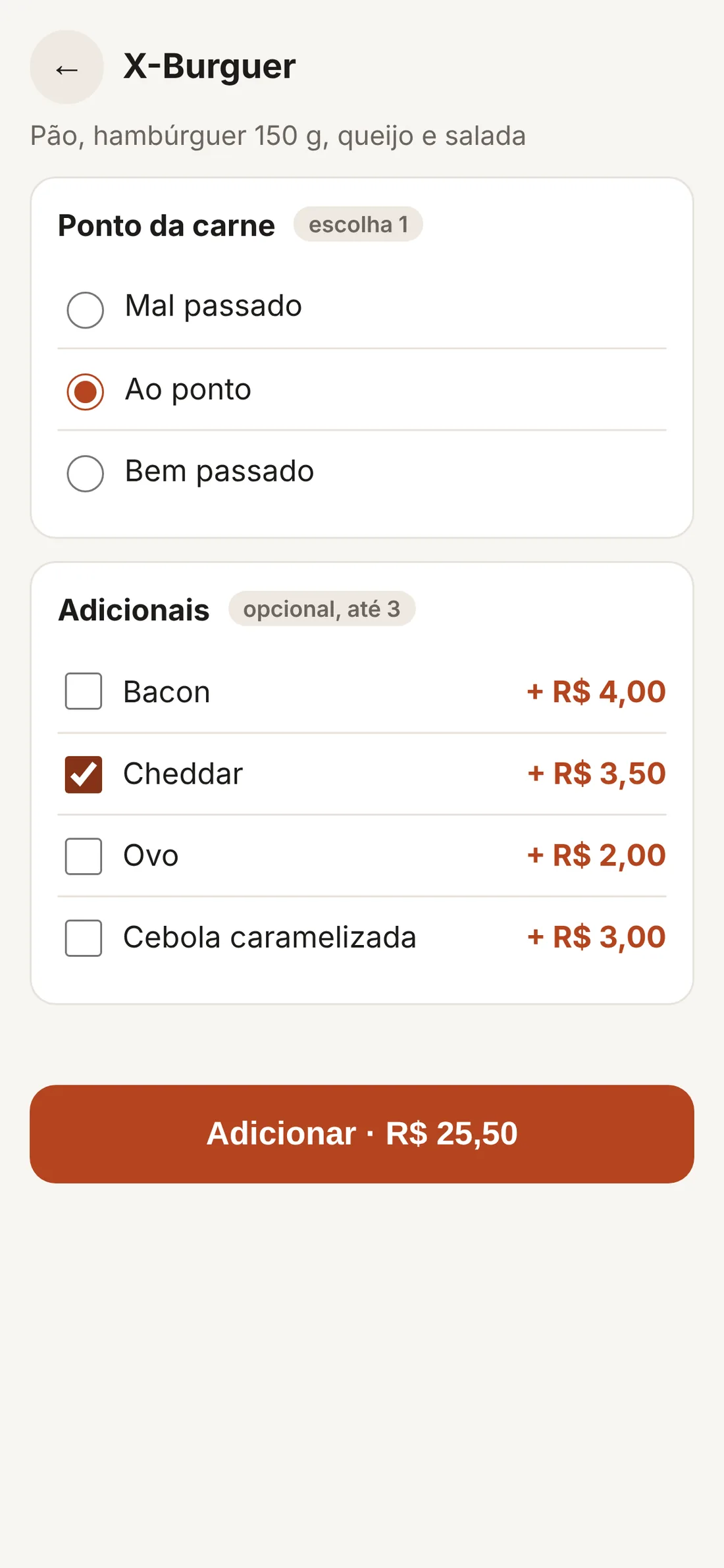
Escolha dos adicionais
- A capa, o logo, o endereço, o horário, o telefone e o Instagram vêm de Configurações → Dados da loja (veja Configurações).
- Mais informações mostra também as formas de pagamento aceitas e a taxa de entrega. O endereço abre no mapa.
- Produto com adicionais abre a escolha antes de ir para o carrinho; o preço já vem somado.
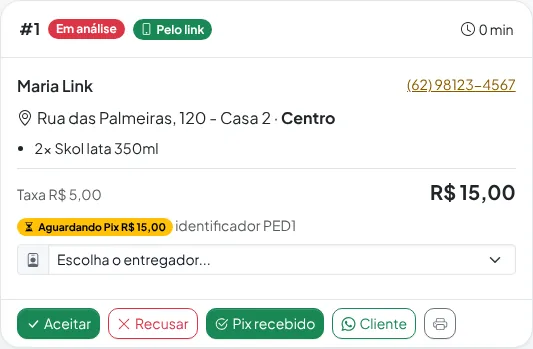
Na loja: tela Entregas
Pedido novo toca um aviso e aparece em Em análise, com o identificador (ex.: PED1), o endereço, os itens e a forma de pagamento.
- Confira e toque em Aceitar. O cliente vê “Pedido aceito” e a previsão. Se não der para atender, toque em Recusar e escreva o motivo: o cliente vê o motivo na página dele.
- Pix agora: o cartão mostra Aguardando Pix. Confira no aplicativo do banco se o Pix com o valor e o identificador caiu, e só então toque em Pix recebido.
- Escolha o entregador e avance as etapas: em preparo, saiu para entrega, entregue.
- Na entrega em dinheiro ou cartão, receba como no balcão: a venda entra no caixa aberto.
Atenção: a confirmação do Pix é manual. O sistema não olha o seu banco. Passado o prazo do Pix sem confirmação, o pedido fica vermelho.
O botão Cliente abre o WhatsApp do cliente; o da impressora imprime o pedido.