Ajuda › Gestão
Painel e relatórios
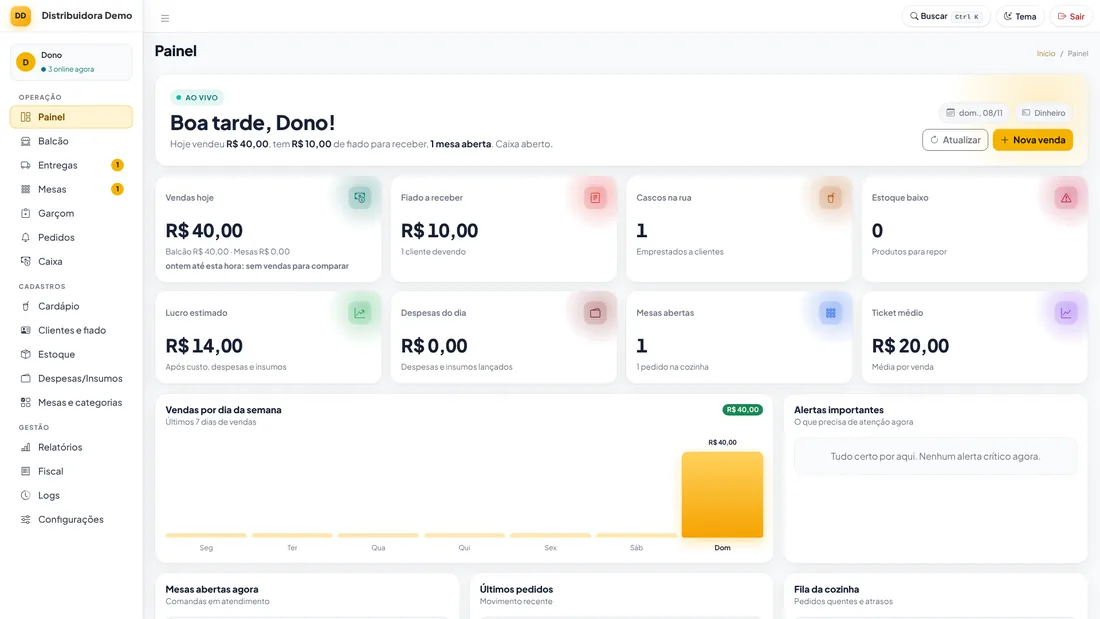
Painel no computador
No alto, o resumo do dia em uma frase e o botão Nova venda, que abre o balcão. O painel se atualiza sozinho quando entra pedido; Atualizar força na hora.
| Cartão | O que mostra |
|---|---|
| Vendas hoje | Total vendido hoje, separado em balcão e mesas. |
| Fiado a receber | Quanto os clientes devem e quantos estão devendo. |
| Cascos na rua | Cascos emprestados que ainda não voltaram. |
| Estoque baixo | Produtos abaixo do estoque mínimo. |
| Lucro estimado | Vendas menos custo dos produtos, despesas e insumos do dia. |
| Mesas abertas | Mesas em atendimento e pedidos na cozinha. |
| Quem está devendo | Os clientes com mais fiado e cascos. |
| Alertas | Caixa fechado, estoque baixo, pedidos atrasados na cozinha. |
Relatório diário
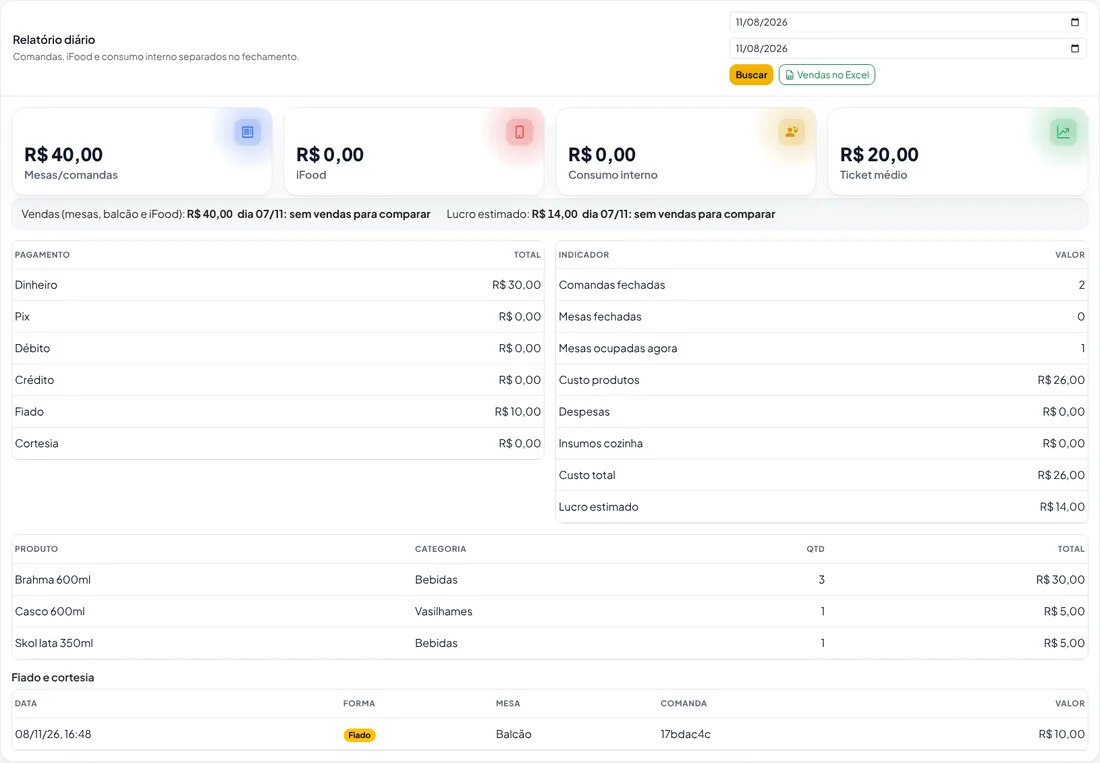
Escolha a data (ou um período) e toque em Buscar. Mostra vendas por forma de pagamento, produtos vendidos, fiado e cortesias. Em Lançamento separado você registra consumo interno, despesas e outras vendas de fora do sistema.
Vendas do iFood
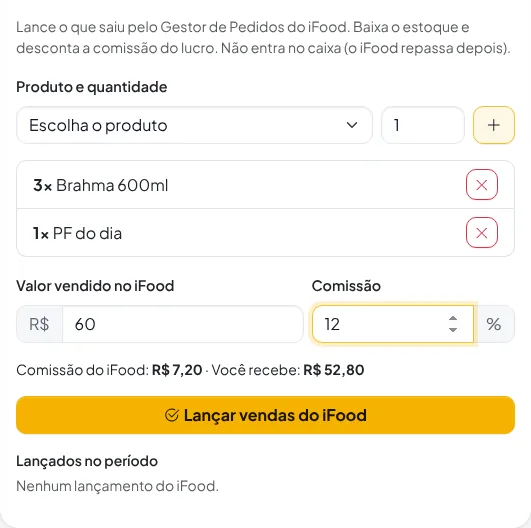
- O pedido continua chegando pelo Gestor de Pedidos do iFood. No fim do dia (ou a cada pedido), abra Relatórios.
- Em Vendas do iFood, escolha o produto, a quantidade e toque em +. Repita para cada produto.
- Confira o Valor vendido no iFood (vem sugerido pelo preço do cardápio; digite o valor que o iFood mostra) e a Comissão em %. A comissão fica lembrada para a próxima vez.
- Toque em Lançar vendas do iFood.
Resultado do período (DRE)
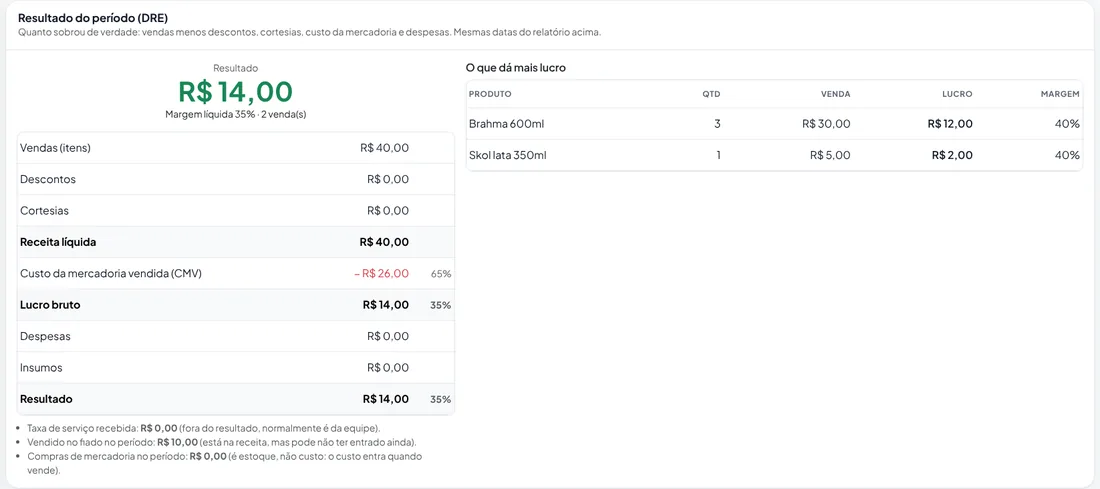
Só o dono e o gerente veem. É a conta do mês em linguagem simples: vendas − descontos − custo da mercadoria = lucro bruto; lucro bruto − despesas − insumos − comissão do iFood = resultado. Ao lado, o que dá mais lucro por produto. A taxa de entrega entra nas vendas.
Comparação com o período anterior

Embaixo dos cartões, o relatório compara as vendas e o lucro com o período anterior do mesmo tamanho (um dia com o dia antes; 01 a 30/11 com 02 a 31/10). No Painel, o cartão Vendas hoje compara com ontem até a mesma hora, para a conta ser justa no meio do dia.
Exportar para o Excel
Os botões Excel baixam uma planilha que abre direto no Excel: Vendas no Excel (Relatórios, uma linha por venda do período, com itens, pagamento e cliente — é o que o contador pede), a lista de clientes e a lista de quem deve no fiado.
Comandas do balcão
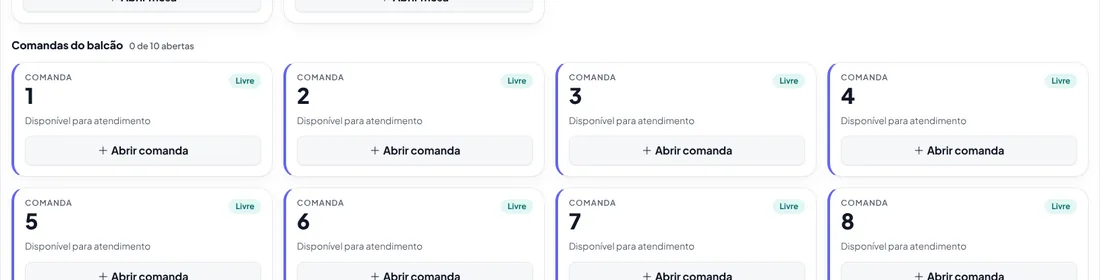
Para quem bebe no balcão, sentado ou em pé, sem mesa. A comanda funciona igual à mesa: abre, lança pedido, fecha no caixa, com fiado, cascos e estorno.
- Crie as comandas em Mesas e categorias → Criar várias de uma vez (ex.: Comandas do balcão, de 1 a 30).
- Em Mesas e comandas, toque em Abrir comanda. O nome do cliente é opcional (ex.: “Zé da moto”) e aparece no cartão e no caixa.
- Lance os pedidos e feche no Caixa como uma mesa. No celular, use os botões Mesas e Comandas no topo para ver só um tipo.
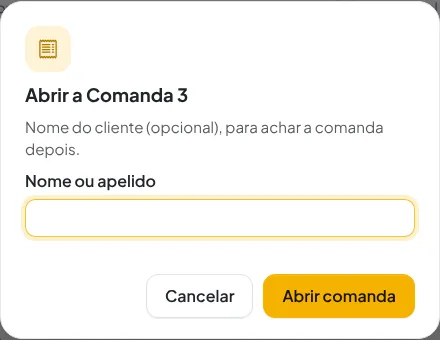
A Mesa 3 e a Comanda 3 podem existir juntas: o sistema sempre mostra “Mesa” ou “Comanda” na tela, no caixa e no papel da cozinha.
Vender mesmo sem estoque
No cadastro do produto, ligue Vender mesmo sem estoque nos produtos que não podem travar o balcão (cerveja, refrigerante). Se esquecerem de dar entrada, a venda passa e o estoque fica negativo, aparecendo em vermelho até a entrada de mercadoria. Produto sem essa opção continua travando quando o estoque acaba.

No Estoque, os filtros mostram o que acabou (zerado ou negativo), o que está baixo, o regular e os produtos sem controle.
Painel do fiado
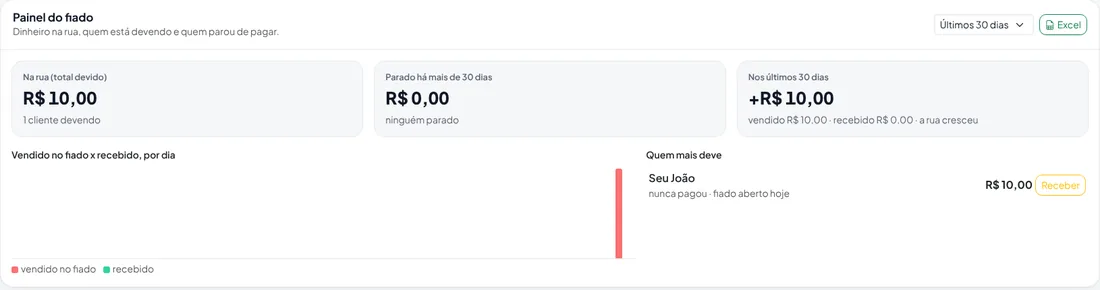
Em Clientes e fiado: quanto está na rua, quanto está parado (cliente sem pagar há mais de 30 dias), vendido no fiado x recebido por dia e quem mais deve. Com o telefone cadastrado, o botão do WhatsApp abre a cobrança pronta; Receber abre o extrato para dar baixa.
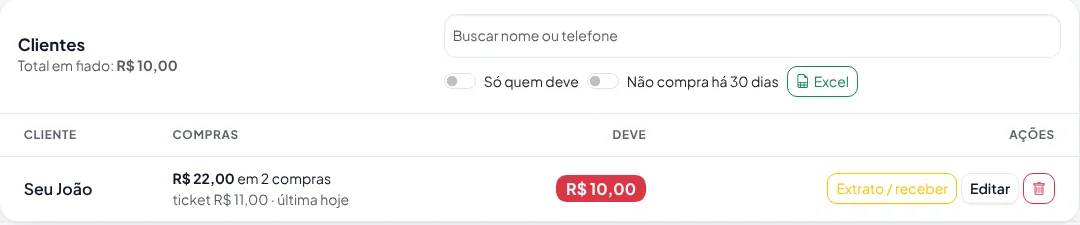
A lista de clientes mostra quanto cada um já comprou, o ticket médio e a última compra. Não compra há 30 dias mostra quem sumiu. Para a compra à vista entrar no histórico, toque em Identificar o cliente (opcional) no balcão.
Atalhos e busca rápida
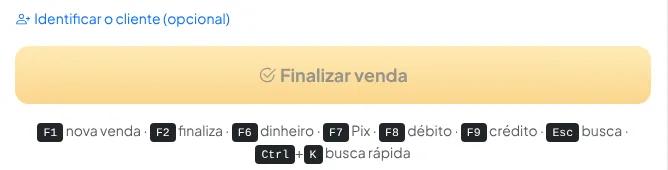
No computador, no balcão: F1 nova venda, F2 finaliza, F6 dinheiro, F7 Pix, F8 débito, F9 crédito, Esc volta para a busca.

Ctrl+K (ou o botão Buscar no topo) abre a busca rápida em qualquer tela: digite o nome de uma tela, de um produto (Enter vende no balcão) ou de uma mesa/comanda — c7 abre a Comanda 7, m3 a Mesa 3.
Importar produtos (planilha com fotos)
Para cadastrar o catálogo de uma vez. Em Cardápio → Importar (dono e gerente), escolha um arquivo .zip com a planilha produtos.csv e as fotos. Colunas aceitas, em qualquer ordem: nome, categoria (vira o setor), preco, detalhes, codigo_barras e arquivo (nome da foto dentro do zip).
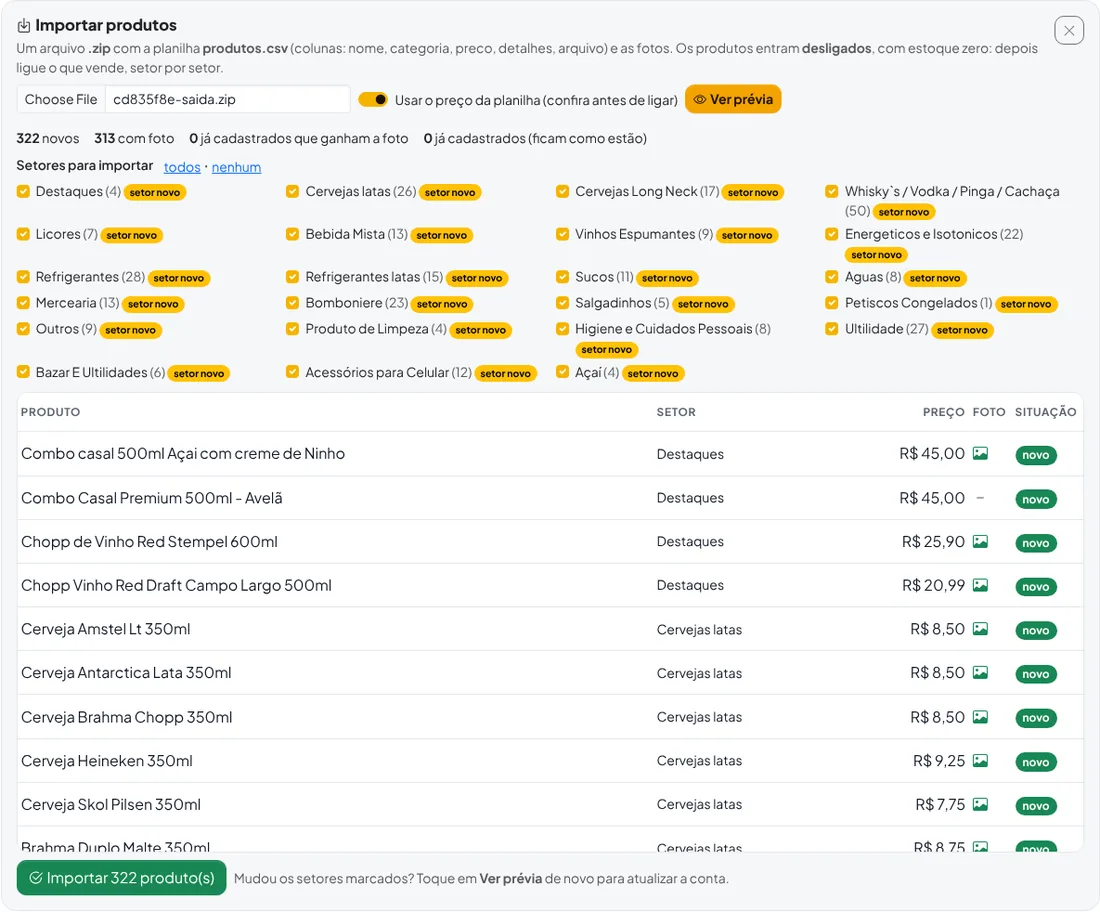
- Escolha o zip e toque em Ver prévia. Nada é gravado ainda: a tela mostra quantos são novos, quantos têm foto e quais já existem.
- Desmarque os setores que não quer e toque em Ver prévia de novo. Desligue Usar o preço da planilha se quiser cadastrar o preço depois.
- Toque em Importar. Os produtos entram desligados, com estoque 0 e sem controle de estoque.
Setores e ligar o setor inteiro
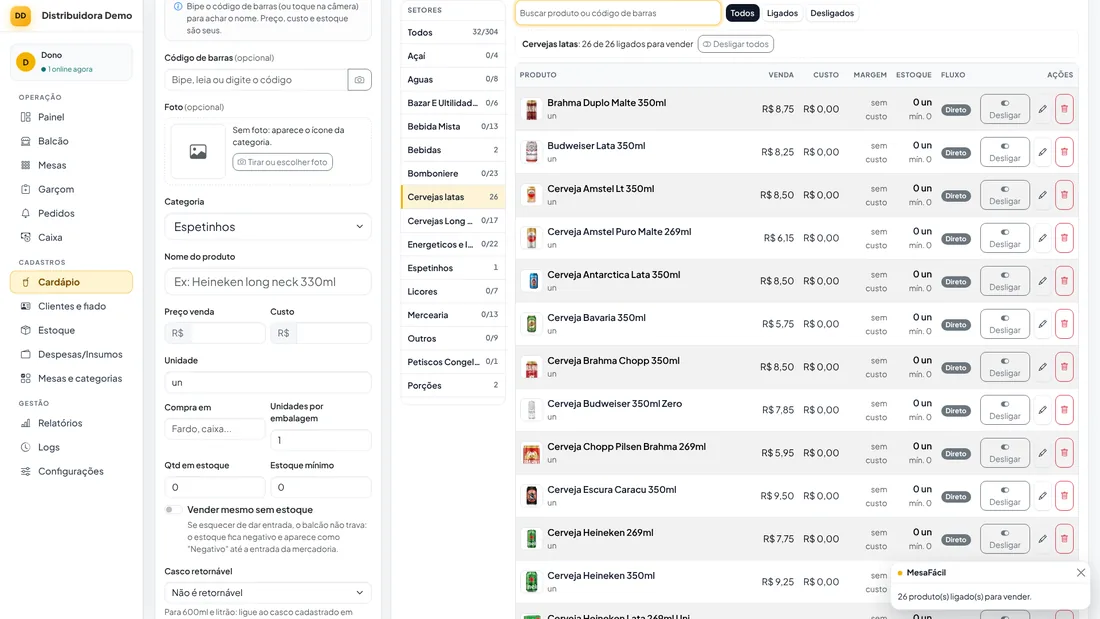
No Cardápio, os produtos ficam separados por setor (Cervejas, Whisky, Refrigerantes...). O número ao lado mostra ligados/total. Escolha um setor e use Ligar todos para colocar o setor inteiro à venda, ou Desligar todos. A busca acha pelo nome ou pelo código de barras, e os botões Todos / Ligados / Desligados filtram a lista.
Preços em lote
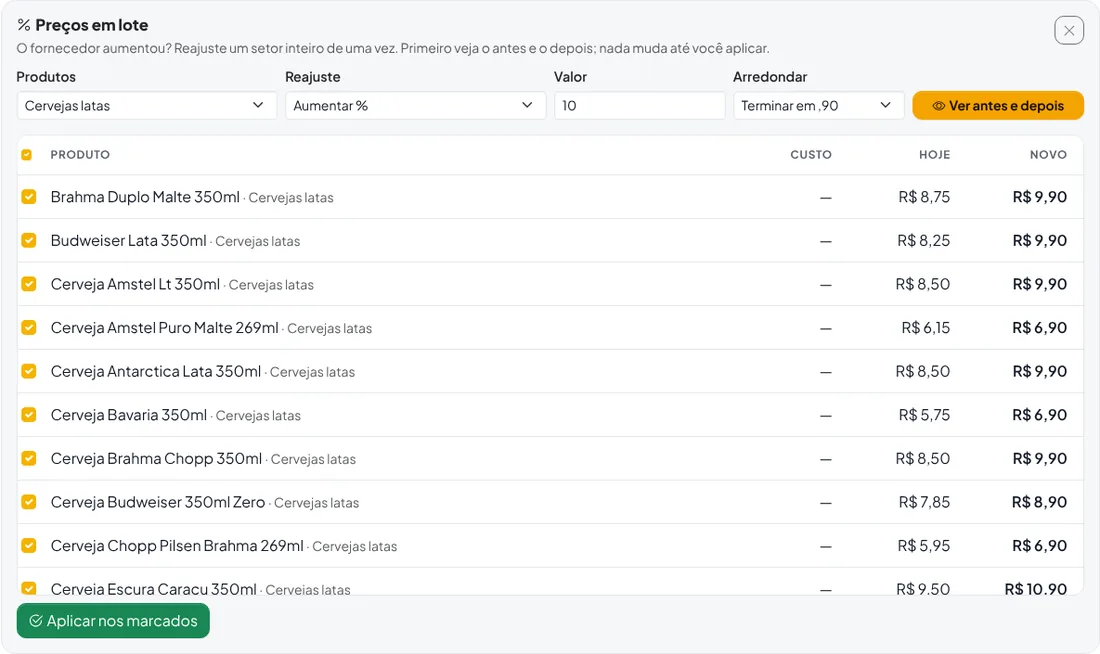
Em Cardápio → Preços em lote: escolha o setor (ou todos), o jeito de mudar — aumentar %, somar R$ ou preço pela margem sobre o custo — e o final do preço (,90 ,99 ,50). Ver prévia mostra o antes e o depois e avisa produto sem custo ou abaixo do custo. Só depois toque em Aplicar. Cada mudança fica registrada nos Logs.
Cardápio em PDF
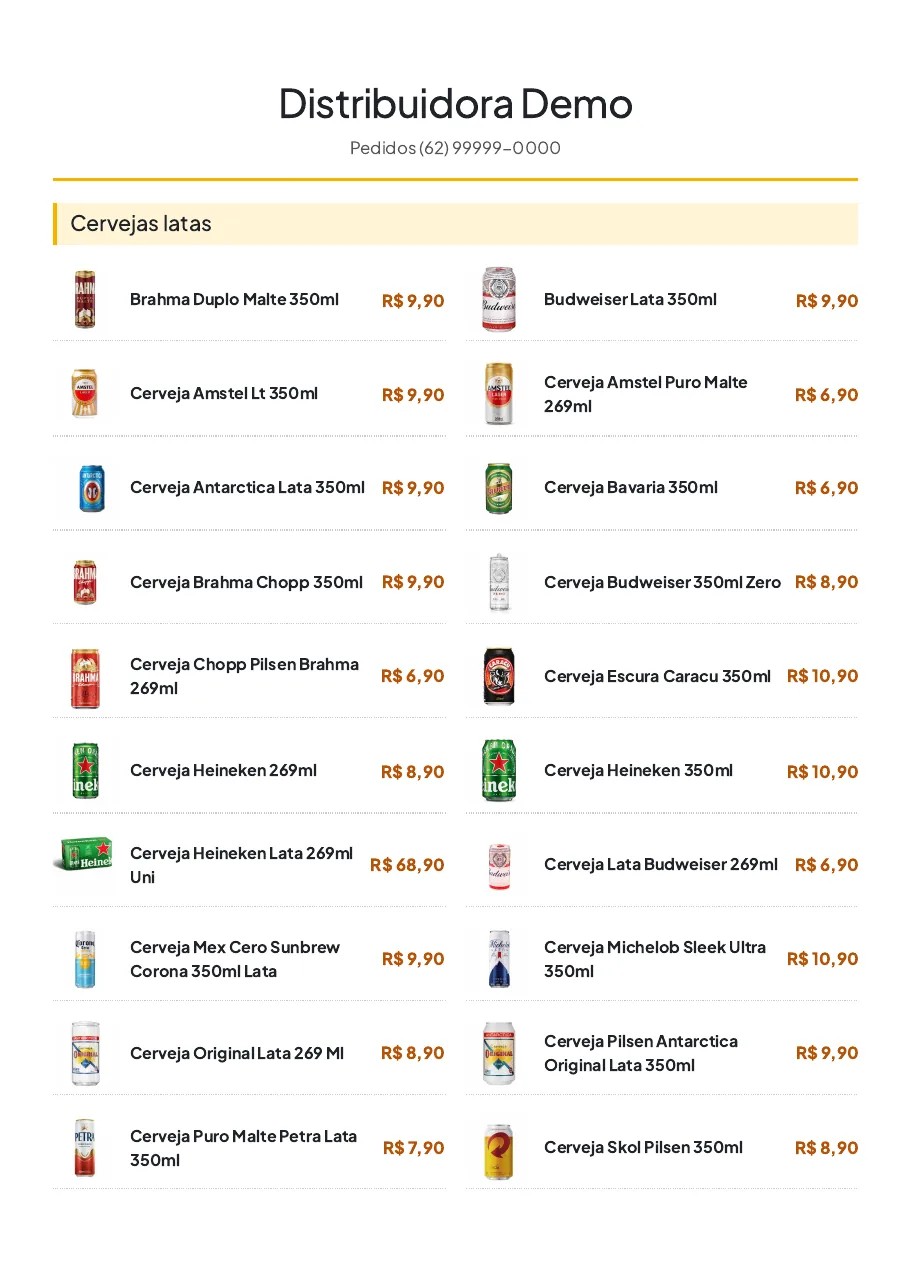
Em Cardápio → Cardápio em PDF: escolha os setores, o título, o telefone de pedidos, se mostra fotos e descrição e quantas colunas.
Toque em Gerar cardápio. Quando as fotos carregarem, abre a janela de impressão: escolha Salvar como PDF para mandar no WhatsApp, ou imprima.
Por padrão saem só os produtos ligados e com preço. Produto por quilo sai com /kg.
Capa: marcada, a primeira página traz o logo, o nome, o contato e o QR Code do cardápio online. As outras páginas têm o nome da loja no alto e “Preços sujeitos a alteração” e “Página X de Y” embaixo.
Nota do fornecedor (XML)
Peça ao fornecedor o XML da NF-e (ele vem no e-mail junto do DANFE, ou no portal do fornecedor). Em Estoque → Importar nota (XML):
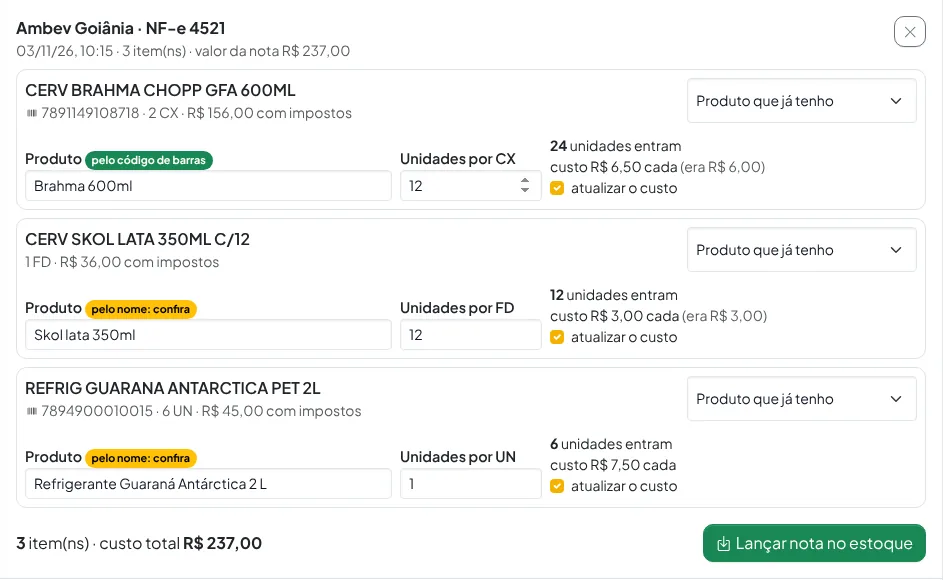
- O sistema mostra o fornecedor, o número e os itens, e liga cada item ao seu produto: pelo código de barras, pelo código do fornecedor usado antes ou pelo nome (amarelo: confira).
- Confira Unidades por CX/FD: uma caixa com 24 entra como 24 unidades. O custo por unidade já vem com os impostos (IPI, ST, frete).
- Item sem produto: escolha outro produto, Cadastrar produto novo (setor e preço) ou Não lançar (brinde, material).
- Toque em Lançar nota no estoque. O código de barras e o NCM da nota ficam gravados no produto. A mesma nota não entra duas vezes.
Histórico do estoque
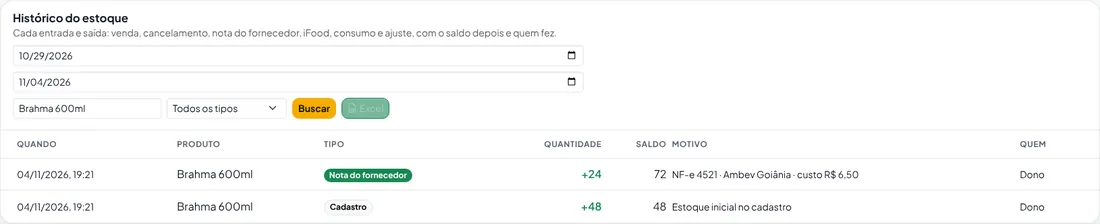
No fim da tela Estoque: cada entrada e saída, com data, produto, motivo (venda, nota do fornecedor, iFood, consumo, ajuste, estorno), quantidade, como ficou o estoque e quem fez. Filtre por período, produto e tipo, e baixe no Excel. Serve para responder “cadê as 12 Heineken que entraram ontem?”.