Ajuda › Vender
Mesas e garçom
Para quem come no local: abrir a mesa, lançar os pedidos e, no fim, fechar a conta no caixa.
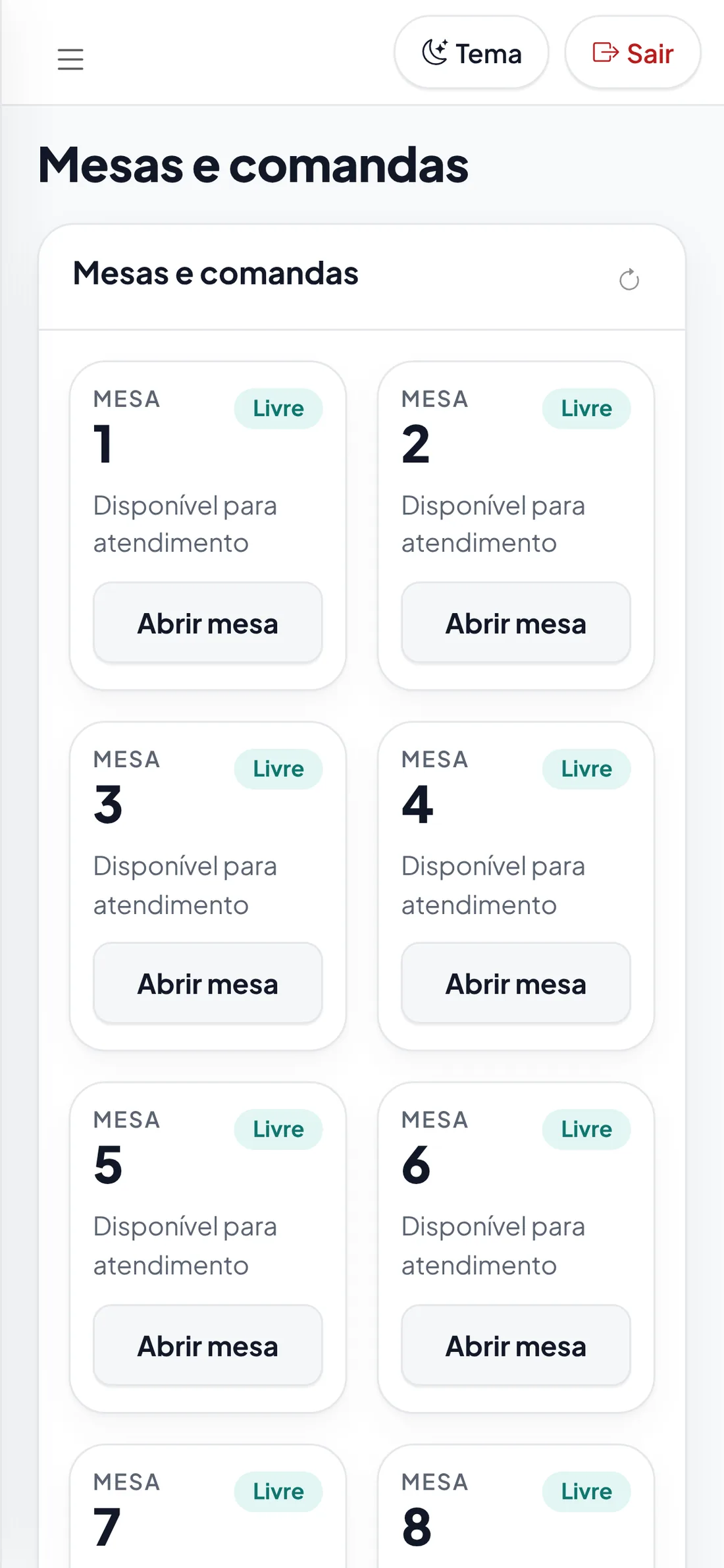
Abrir uma mesa
- Toque em Mesas. Cada mesa mostra o selo Livre (verde) ou Ocupada (amarelo).
- Toque em Abrir mesa na mesa do cliente.
- A tela do pedido abre já com a mesa escolhida.
Mesa ocupada mostra o total aberto e a hora em que abriu. Toque em Continuar atendimento (no celular, Atender) para lançar mais.
Lançar o pedido
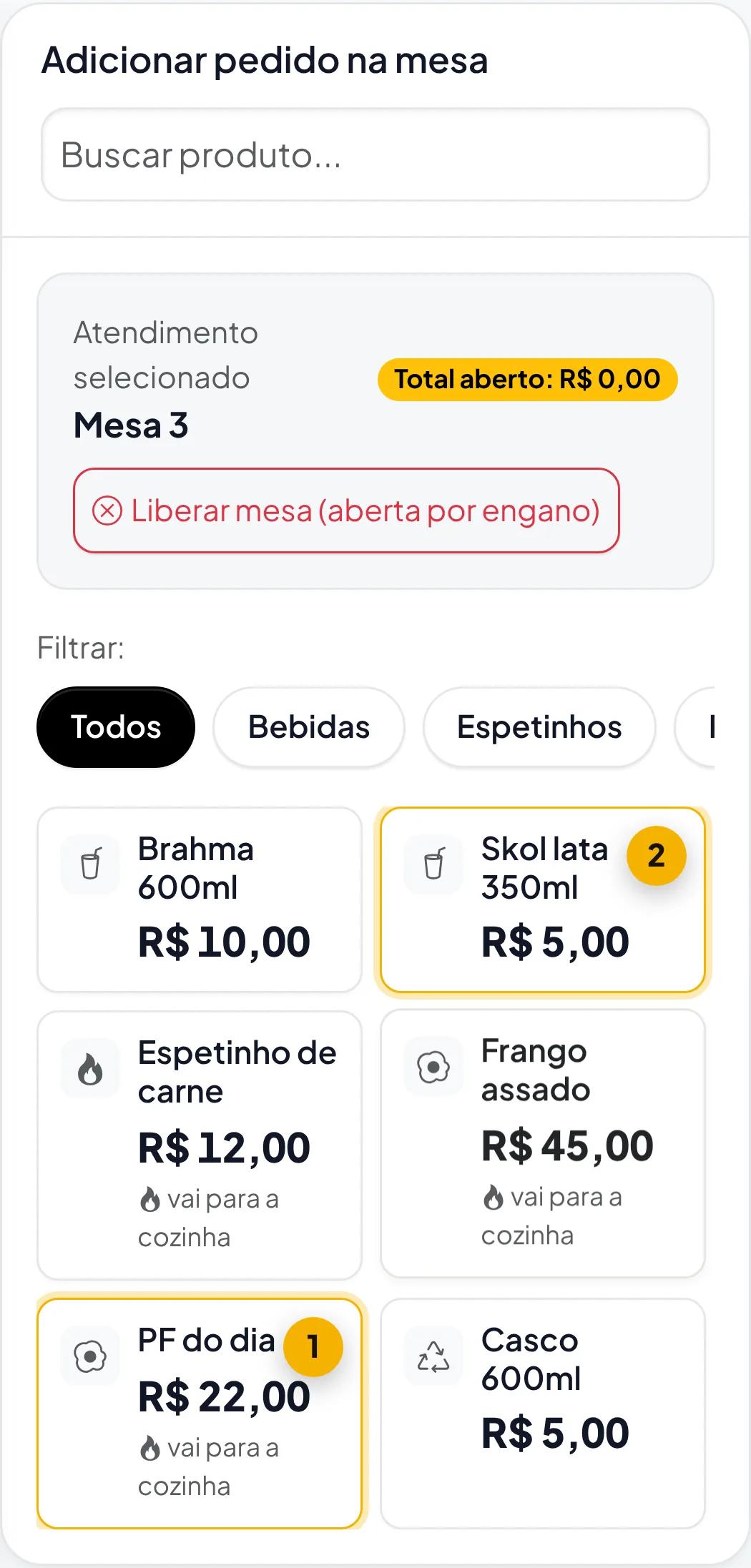
- Toque nos produtos. Cada um mostra se vai para cozinha ou entra direto na comanda (bebida).
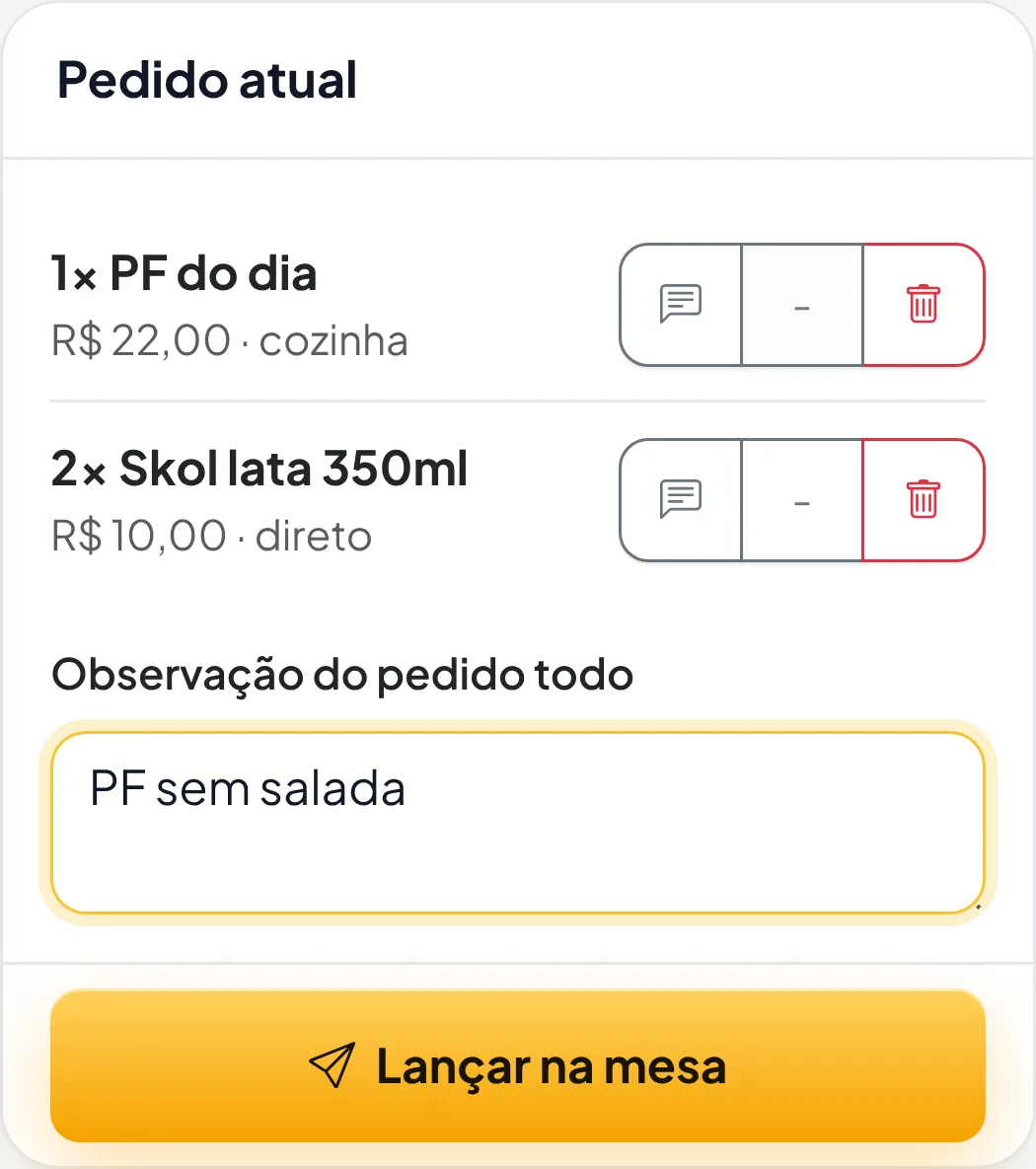
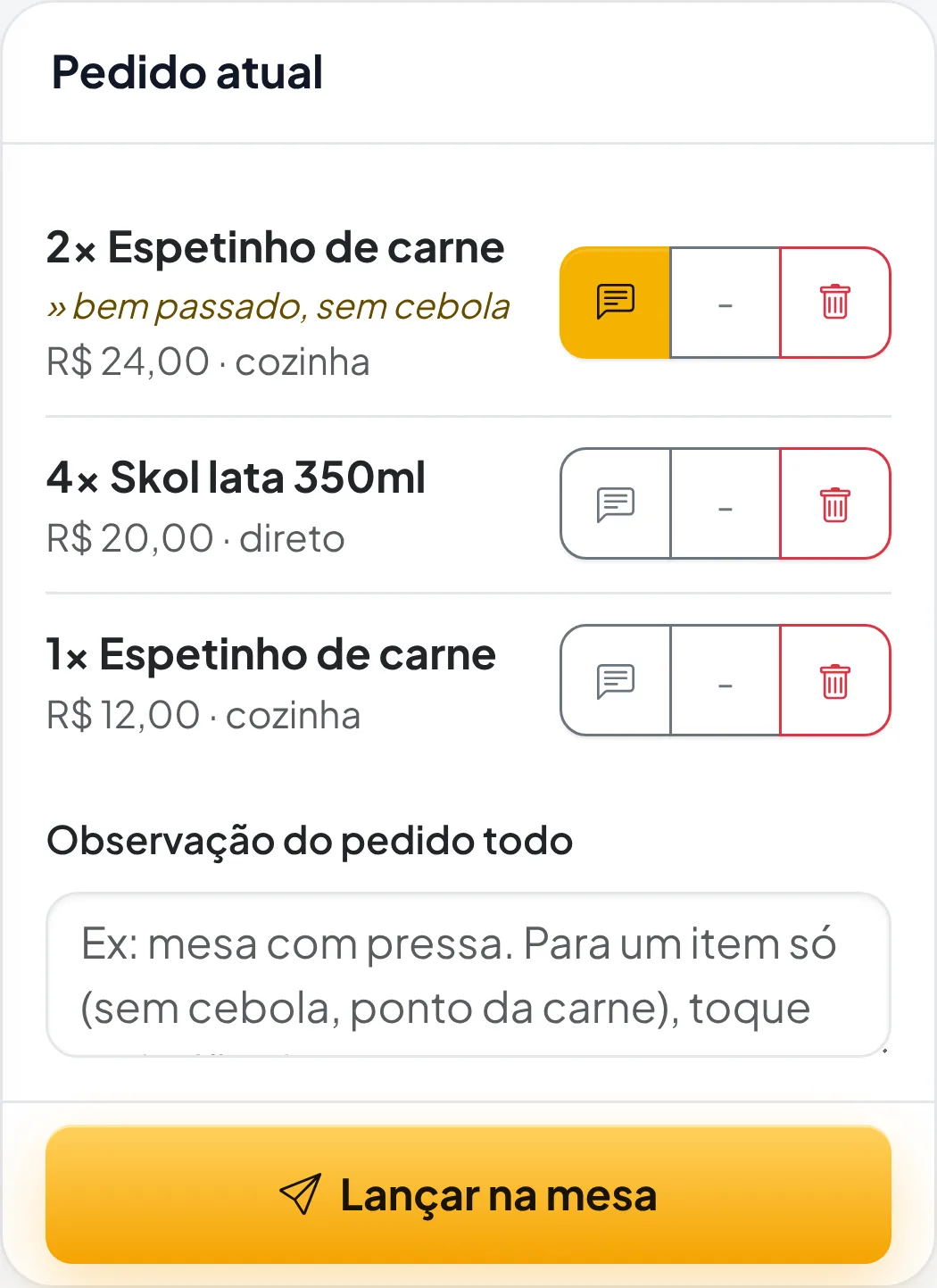
- Em Pedido atual, confira as quantidades. A Observação do pedido todo vale para tudo (ex.: “mesa com pressa”).
- Toque em Lançar na mesa. O que é de cozinha aparece na tela da cozinha e sai na impressora. No celular, a barra amarela embaixo mostra o total e o botão Lançar.
Cancelar item e liberar mesa
- Em Itens lançados, o botão Cancelar tira um item lançado errado. Item que a cozinha já começou só o dono ou o gerente cancela.
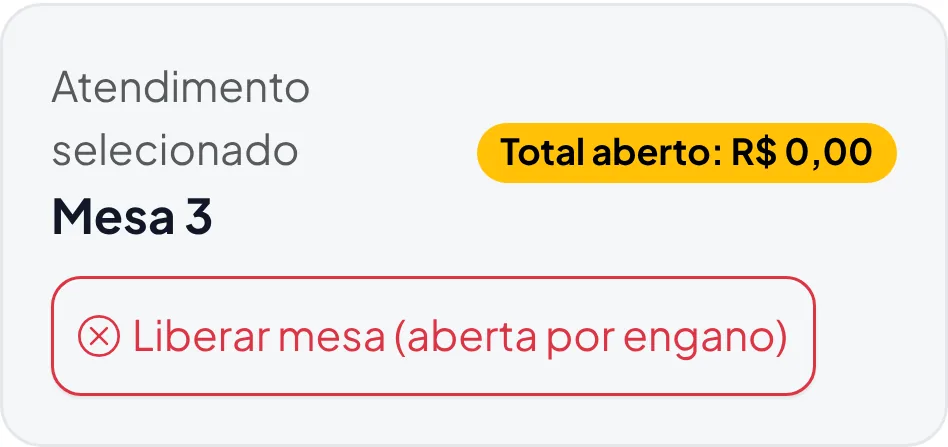
- Mesa aberta por engano, sem nenhum item, mostra Liberar mesa (aberta por engano). Ela volta a ficar livre e não vira venda.
Observação em um item só
No Pedido atual, toque no balão ao lado do item e escreva (ex.: “bem passado, sem cebola”). A observação sai embaixo do item, na tela da cozinha e no papel.
Se lançar mais um do mesmo produto sem observação, ele vira outra linha: assim a cozinha sabe qual é qual.
Dica: a Observação do pedido todo, embaixo, continua valendo para o pedido inteiro.
Pedir a conta e pré-conta
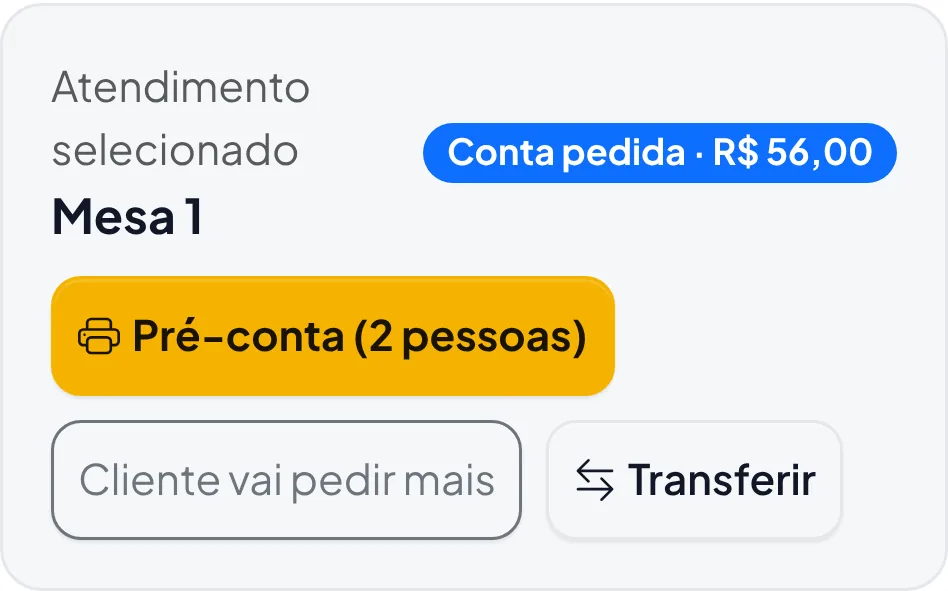
- Na mesa, o garçom toca em Pedir conta e diz para quantas pessoas.
- O caixa recebe o aviso na hora (“Mesa 1 pediu a conta, 2 pessoas”) e a mesa fica azul no mapa, com Conta pedida.
- O botão Pré-conta imprime o extrato da mesa para o cliente conferir, já dividido por pessoa. Não é documento fiscal.
- Se o cliente pedir mais alguma coisa, toque em Cliente vai pedir mais: a mesa volta ao normal.
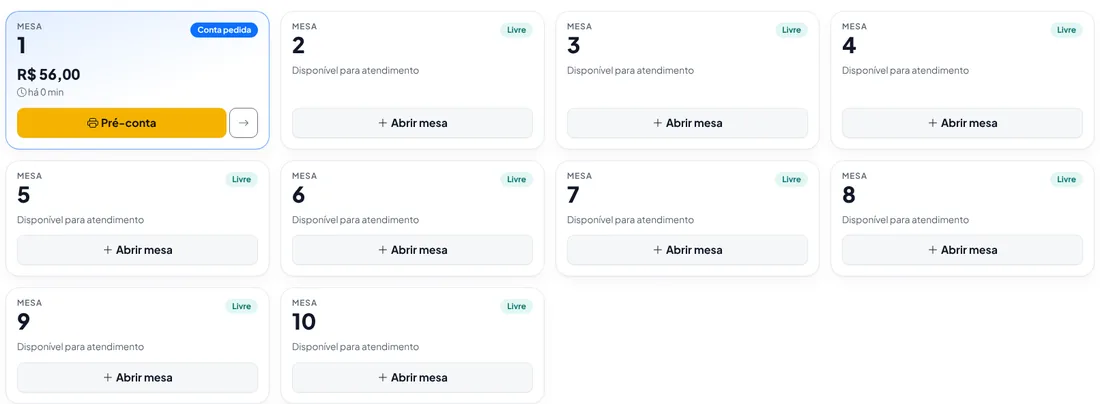
No mapa do caixa, a Mesa 1 aparece com “Conta pedida”
Transferir e juntar mesas
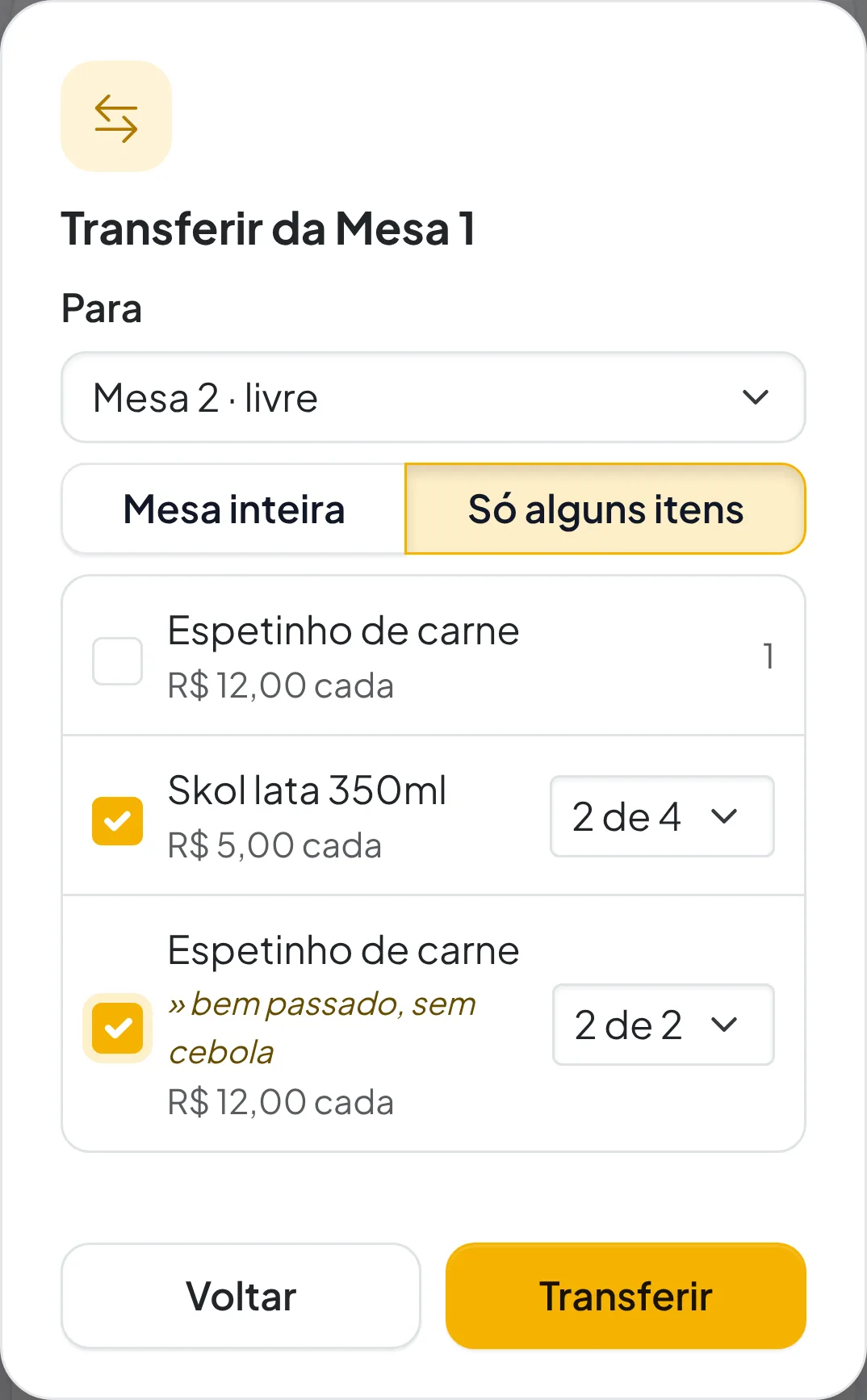
O cliente mudou de mesa ou duas mesas viraram uma? Na mesa, toque em Transferir.
- Em Para, escolha a mesa de destino. A lista diz se ela está livre ou ocupada.
- Mesa inteira: tudo vai para a outra mesa. Se ela estiver ocupada, as duas contas viram uma só (juntar mesas).
- Só alguns itens: marque o que vai e, se quiser, quantos (ex.: 2 de 4 Skol).
- Toque em Transferir. A mesa que ficou vazia é liberada sozinha.
Atenção: transferir derruba o pedido de conta das mesas envolvidas. Peça a conta de novo, com o número certo de pessoas.