Ajuda › Cadastros
Cardápio: cadastrar produtos
Cada produto vendido: preço, custo, estoque e, nas bebidas, o código de barras.
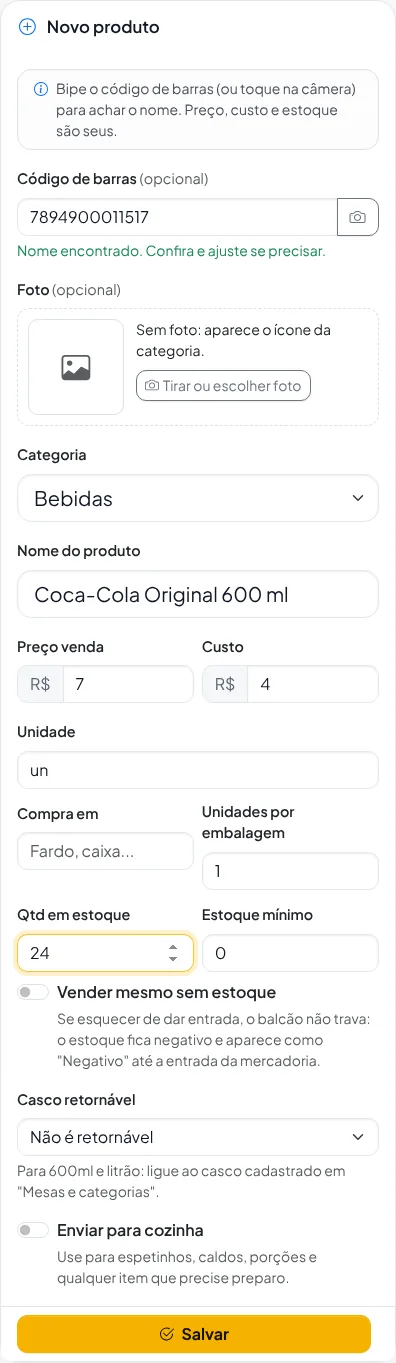
- Abra Cardápio.
- Escolha a Categoria (ex.: Bebidas). Ela fica escolhida para o próximo produto.
- No Código de barras, bipe com o leitor, toque na câmera ou digite o número. Com o nome vazio, o sistema procura o nome sozinho (digitando, a busca roda quando você sai do campo). Confira e ajuste.
- Foto (opcional): toque em Tirar ou escolher foto. Ela aparece no balcão, no garçom e no cardápio por QR Code.
- Se o nome não for encontrado, digite (ex.: “Coca-Cola 600ml”).
- Preencha Preço venda e Custo (o que você paga). Sem custo, o lucro do relatório fica errado.
- Qtd em estoque e Estoque mínimo: abaixo do mínimo, o produto aparece em “Estoque baixo”.
- Compra em e Unidades por embalagem: ex.: Engradado com 24. Serve na entrada de mercadoria.
- Casco retornável: para 600ml e litrão, escolha o casco.
- Enviar para cozinha: ligue só para comida (PF, porções, frango).
- Toque em Salvar.
Código repetido? O sistema avisa em qual produto o código já está.
Lista de produtos e produto do dia
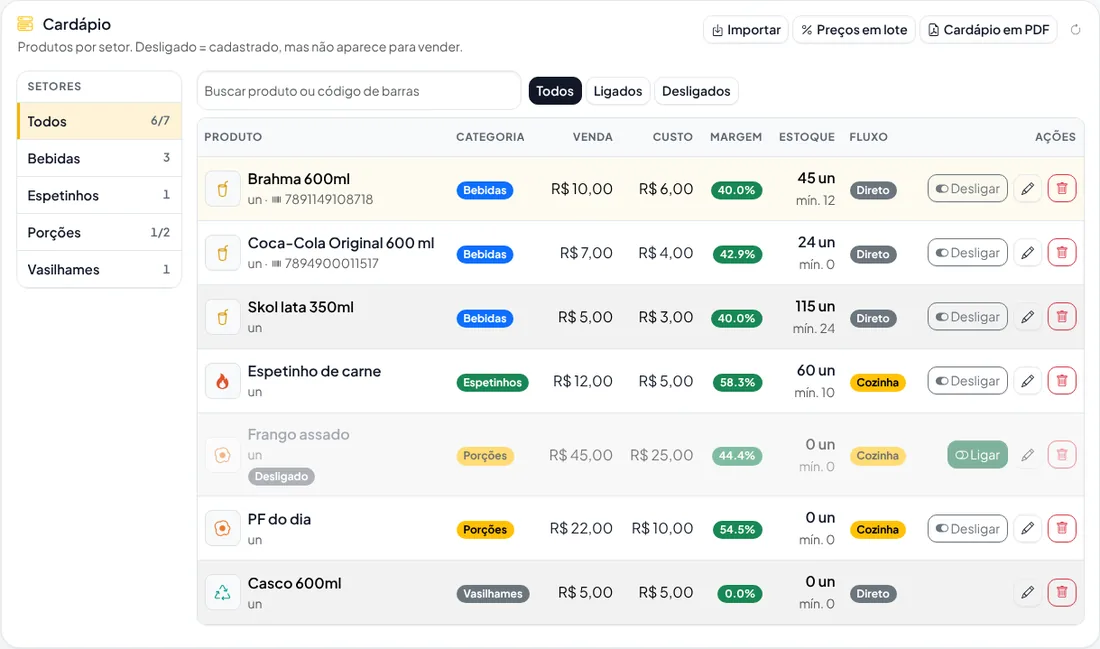
Frango assado desligado hoje
- O botão Desligar tira o produto da venda sem apagar o cadastro (ex.: frango assado só no domingo). Ele some do balcão, das mesas e do cardápio por QR Code. Para voltar, toque em Ligar.
- O lápis edita e a lixeira exclui o produto.
- A coluna Margem mostra quanto do preço é lucro.
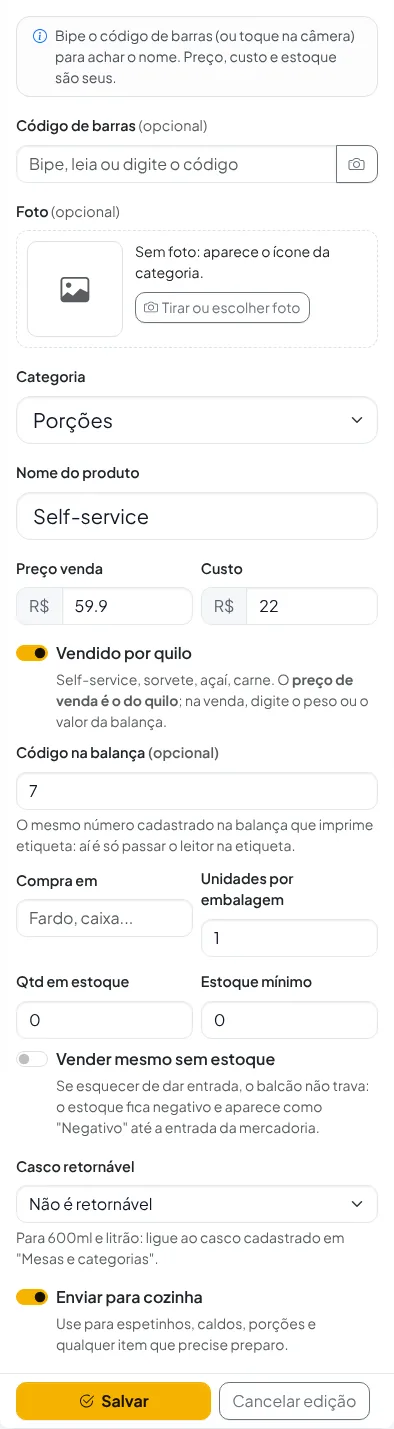
Produto vendido por quilo
- Cadastre o produto normalmente (ex.: Self-service) com o preço do quilo em Preço venda e o custo do quilo em Custo.
- Ligue Vende por quilo. A unidade passa a ser kg.
- Só se usar balança com etiqueta: em Código na balança, digite o código que o produto tem na balança (ex.: 7). Cada produto tem um código diferente.
- Toque em Salvar.
Estoque: a quantidade em estoque é em quilos (ex.: 12,5). Cada venda tira o peso vendido.
Adicionais
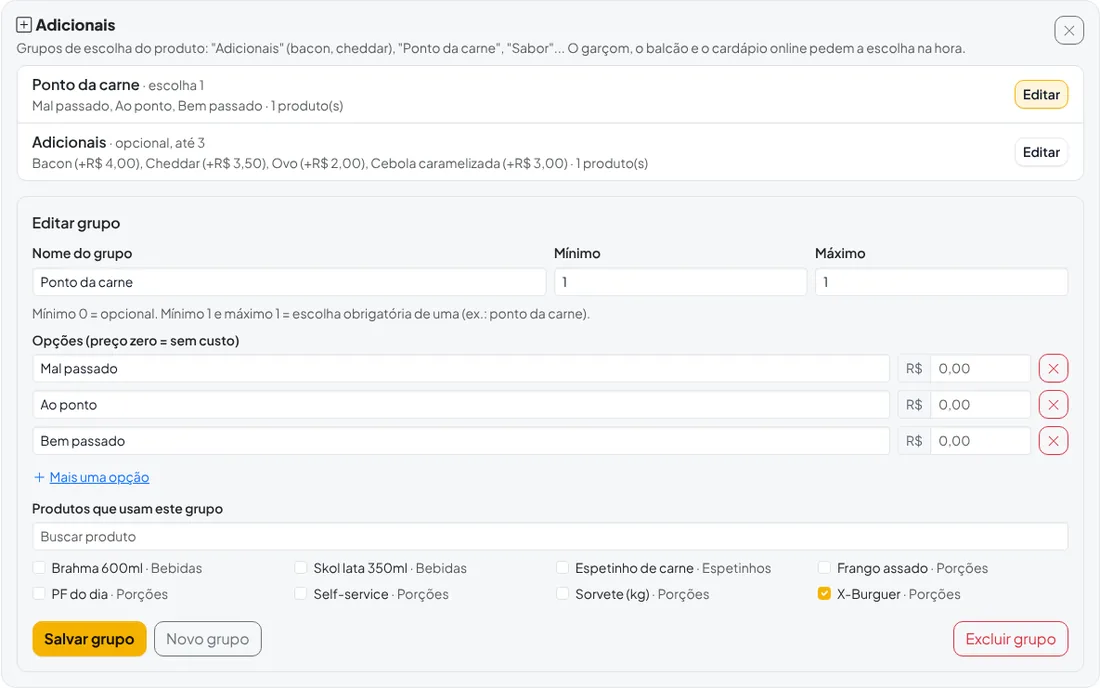
Cardápio → Adicionais
- Em Cardápio, toque em Adicionais.
- Dê um nome ao grupo (ex.: Ponto da carne, Adicionais, Sabor).
- Mínimo e Máximo: mínimo 0 = opcional; mínimo 1 e máximo 1 = o cliente tem que escolher uma (ex.: ponto da carne). Máximo 3 = escolhe até 3.
- Digite as opções e o preço de cada uma (preço zero = sem custo).
- Em Produtos que usam este grupo, marque os produtos (dá para buscar).
- Toque em Salvar grupo.
O mesmo grupo serve para vários produtos. Os obrigatórios aparecem primeiro na hora de escolher.