Ajuda › Primeiros passos
Começando
O GestorMesa funciona no navegador: celular, tablet ou computador. Não precisa instalar nada.
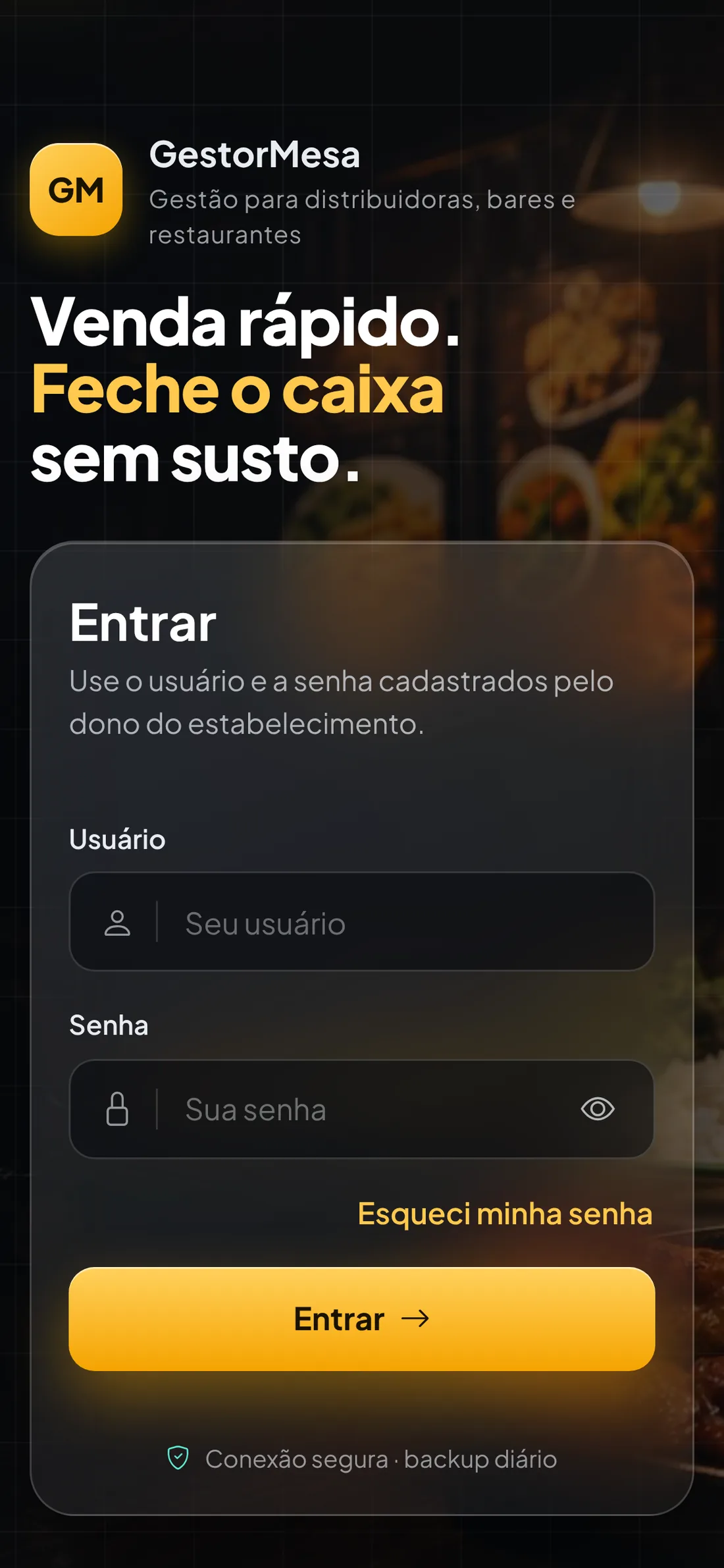
Entrar
- Abra o endereço do sistema no Chrome (Android ou PC) ou no Safari (iPhone).
- Digite o seu usuário (ex.: ze.bardoze) e a senha. O olho ao lado da senha mostra o que você digitou.
- Toque em Entrar.
Usar como aplicativo no celular
- Com o sistema aberto, toque no menu do navegador (⋮ no Chrome, ou o botão Compartilhar no iPhone).
- Escolha Adicionar à tela inicial.
- Pronto: o ícone do GestorMesa fica junto dos outros aplicativos e abre em tela cheia.
Esqueceu a senha? Toque em Esqueci minha senha. Se o e-mail de recuperação estiver ativo, chega um link. Se não estiver, peça ao dono: ele troca a senha da equipe em Configurações.
Quem vê o quê
Cada pessoa entra com o próprio usuário e vê só o que precisa para o seu trabalho:
| Perfil | O que faz | Abre em |
|---|---|---|
| Dono / gerente | Tudo: vendas, caixa, cardápio, estoque, relatórios, usuários e configurações. | Painel (ou a tela escolhida) |
| Caixa | Balcão, entregas, mesas, caixa, clientes e fiado. Vê o cardápio e o estoque, mas sem custo nem lucro. Não vê painel, relatórios nem despesas. | Balcão |
| Garçom | Mesas e pedidos: abre mesa, lança, pede a conta, transfere itens e marca entregue. | Garçom / Mesas |
| Cozinha | Só a tela de pedidos da cozinha. | Pedidos |
Dica: num negócio de duas pessoas, não precisa criar um usuário para cada função. O dono faz tudo com o login dele.
O menu
O menu fica à esquerda (no celular, toque em ☰ no alto). Ele é dividido em Operação (Painel, Balcão, Entregas, Mesas, Garçom, Pedidos, Caixa), Cadastros (Cardápio, Clientes e fiado, Estoque, Despesas, Mesas e categorias) e Gestão (Relatórios, Fiscal, Logs, Configurações). Cada pessoa só vê os itens do seu perfil.
- O número amarelo ao lado de Entregas é quantos pedidos de entrega estão em andamento. Ao lado de Mesas, quantas mesas estão abertas.
- O número vermelho ao lado de Estoque é quantos produtos estão abaixo do estoque mínimo.
- O botão Tema, no alto, troca entre claro e escuro. O claro é melhor de dia e no sol.
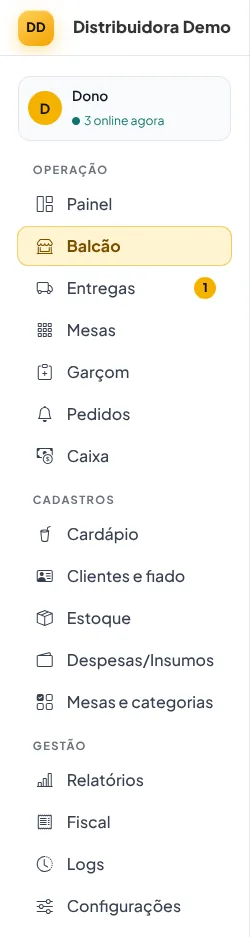
Menu do dono, com o contador de entregas